SQLServer2008定时自动备份

一对一亲自测试,使用该教程创建:
https://jingyan.baidu.com/article/3a2f7c2e2dd90126afd611f3.html

创建最后一步有可能出现如下错误:

从 ICLassFactory 为CLSID为{17BCA6E8-A95D-497E-B2F9-AF6AA475916F}的COM组件创建实例失败,原因是出现以后错误: c001f011.(Microsoft.SqlServer.ManagedDTS) 从ICassFactory为CLSID为{17BCA6E8-A950-497E-B2F9-AF6AA475916F}的COM组件创建实例失败,原因是出现以下错误: c001f011.(Microsoft.Server.manageDTS)

用下面这个方法解决:

打开命令
一、输入cd c:\windows\syswow64
二、输入 regsvr32 “C:\Program Files (x86)\Microsoft SQL Server\100\DTS\Binn\dts.dll”

然后重新启动数据库管理器,继续创建计划。


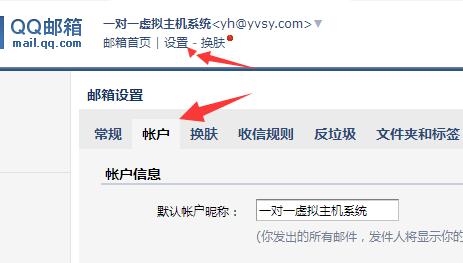
邮件通知设置教程-QQ邮箱

20160920114845 20160920115247

注意:此时他会提醒你第三方登录需要独立的授权码,点“生成授权码”,按要求手机发送短信后获得个密码。将其记录下来。

20160920125758

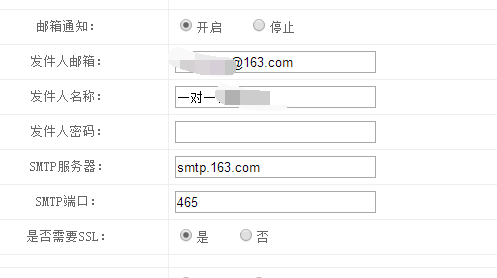
在此处填写上你的邮箱与刚才的授权码,SMTP与端口与图上一样,开启邮箱通知状态,就可以使用了。

其它邮箱更简单,开启SMTP后,直接在后台填写邮箱与密码,SMTP与端口就可以使用了,具体看各个邮局的帮助教程。

如果测试发送邮件没反应,请在outlook里试验好再填写进来

163邮箱设置方法:

sqlserver sa锁定不能登录解决方法

sa不能登录正常有两个原因,一对一用sqlserver2008为例演示,其它版本原理一样。
首先我们先在服务器里登录sqlserver:
20160114184507

一、没有允许SA登录,只要允许下就可以了。
1.在数据库最顶端的主机上右击属性
20160114184924
2.切换到安全性页面,选中“sqlserver和windows身份验证模式”
20160114184944

二、SA被锁定,导致无法登录的解决方法:
导致SA锁定的原因正常是因为密码简单,而且选中了“强制实施密码策略”的原因,去掉这个选项,并且去掉锁定状态。
1.安全性中找到SA用户,右击属性

20160114184538
2.常规页,输入密码,去掉“强制实施密码策略”

20160114183742
3.状态页中的,去掉“登录已锁定”项,然后保存就可以使用了。

20160114184029

一对一系统升级更新操作方法

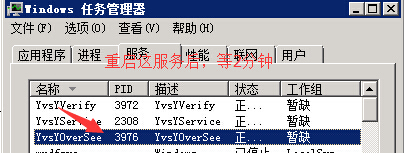
当有更新时软件会自动更新文件,比如yvsyweb.dll或者yvsyservice.exe。同时主控也会有更新包产生在D:\YvsY目录下,如果没有可重启yvsyoversee服务,等5分钟正常就会更新。

至于何时需要解压更新包,请见管理员后台首页的公告处,当有新更新包时需要到主控服务器解压下即可。

20151011153800

等待后将会在D:\YvsY产生新文件


20151011153822

按后台的升级公告将你没有解压过的更新包解压替换D:\YvsY\YvsYHost下文件,一定要按顺序解压,除非注明新更新包包含之前更新包。

二、手动更新方式,如D:\YvsY\没有出现更新包,请至一对一官网控制台的“升级包”中下载。

1.手动更新方式,将带有版本号的压缩包里文件解压出来,再复制到D:\YvsY\YvsYHost目录里,如果修改了管理目录名,记得把yvsy目录里的更新文件移到到你的管理目录里。

2.禁用主控程序池,将下载的yvsyweb.zip直接改后缀为yvsyweb.dll,复制代替D:\YvsY\目录下的DLL,不是剪切或移动,是复制,运行reg.bat,启动程序池,如果是剪切需要给这个文件yvsyhost用户权限。

三、找出上次更新到哪个更新包

按编号从大到小的顺序打开更新包,对比里面的文件与D:\YvsY\YvsYHost下文件的日期,如果日期一样,那说明就更新到了此包,否则继续对比下一个更新包。

四、很久没升级或者不记得上次更新到哪个更新包,彻底更新方法

1.将D:\YvsY\YvsYHost目录下所有文件移下新建目录old下
2、从官网下载最新安装包,将其中的YvsYHost文件夹内容解压到D:\YvsY\YvsYHost下。
3、将old下面的Global.asa文件复制替换D:\YvsY\YvsYHost下的Global.asa文件。
4、将之前的LOGO与使用的模板也复制到相应目录下,完成。

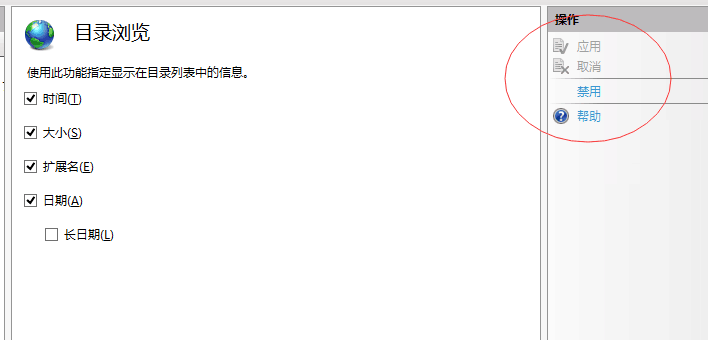
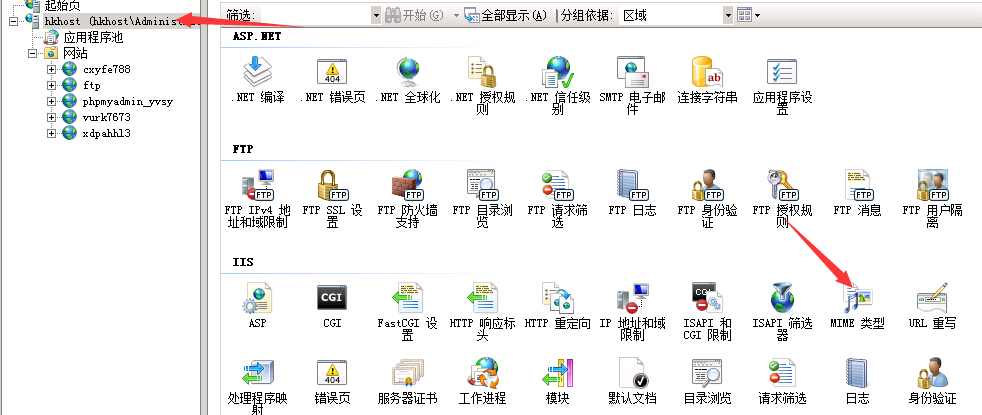
Win2008或IIS7的文件上传大小限制

1.安装IIS7中的“在服务器端的包含文件”
2.打开IIS管理器,在MIME类型里面添加
扩展名:.shtm MIME类型:text/html
扩展名:.shtml MIME类型:text/htm

20150904184113” iis7下设置支持shtml
395 默认情况下,IIS7的上传限制为200K。当上传文件小于30M时,可以通过如下方法设置:
在iis7中找到asp设置,在“asp”的“限制属性”中最后一行“最大请求主体限制”,修改该值为你所想要的,如2G(2000000000,单位为B)。当上传文件要求大于30M时,继续如下修改:

1、停止IIS7
2、找到“C:\Windows\System32\inetsrv\config\schema\IIS_schema.xml”文件。
这个文件是只读的,即使用管理员权限也不能修改。要先修改文件的权限,然后去掉只读属性才可以。
1.右键文件->属性->安全,选中目标用户,点击高级,修改文件所有者;
2.确定后点击编辑,就可以修改当前用户的权限了,添加“写入”权限。至此,权限设置OK了。
3.将文件的只读属性去掉。
用记事本打开该文件,找到“”,将“30000000”修改为你想要的值(如2000000000)保存。
将“C:\Windows\System32\inetsrv\config\schema\IIS_schema.xml”文件加上只读属性

安装后不能开通MYSQL数据库排查步骤

开通数据库时提示数据库不存在或密码不正确或未装ODBC时,请按以下排除故障:

1.打开任务管理器,查看进程中是否有mysqld.exe的进程,没有的话进入服务管理器中,启动。

2.使用phpmyadmin登录root帐号,验证密码是否正确,若不正常尝试是否是yvsyhost密码,若是修改成你的密码。
3.打开被控配制工具:D:\YvsY\YvsYPanel\YvsYConfig.exe,确认其中MYSQL密码是否正确,修改后需要重启被控服务才可生效。

4.确认是否有安装官网提供的ODBC。

一对一用户手册!为了服务的持续请必看

一对一系统是个庞大的平台,功能异常强大,带来的问题就是设置的地方多些,但都经过优化,其实并不难,有些行业经验的人看教程都是能够完成部署使用,但新手需要熟悉下,针对现有用户的服务现总结以下几点,请后来客户也注意下。

一、不推荐使用官网提供的包安装服务,我们不想收这个钱,而是希望你们通过安装学会基本的维护,教程已经够全面了,而且单纯一对一系统安装很简单,复杂的只是sqlserver,如果你是刚入门的小白,当你全面的安装配制走一遍后,会大大增加你后面解决问题的能力。多看教程,有不明白的地方可以向官方询问,最多三天你必然掌握这个系统的运转模式。

二、当系统装好正常运转后,在没必须操作情况下,请不要乱调整系统,除非你对系统了解熟悉了。

三、只要别人没出现同样问题,能正常使用,那就是自己(设置或系统)问题,要学会研究解决,思考之前做过什么操作,或与之相关的设置是否正确。

四、当需要官方介入时,要如实向我们反映做了哪些操作,而不是我啥也没做,往往就有用户来糊弄官方维护人员,增加官方人员排除难度与厌恶情绪。为什么别的系统没有一点的维护支持,就是这原因,因为这样下去,当用户量庞大时,没有团队能吃得消,为了保证各位都拥有持续的优良服务,请配合尽可能上报出问题前所做的操作。

五、要学会用户间交流,简单的问题会有人帮你提供一些参考的意见方案,若无法解决,当别人辛苦帮你解决故障时,请视情况意思下。

最后感谢所有用户的支持,至今2015年6月所有的客户都是自己主动加入的,都属于一对一的种子,本月将结束系统的最后优化,正式冻结推向市场,即将展开宣传!