华夏名网云主机接口配制方法

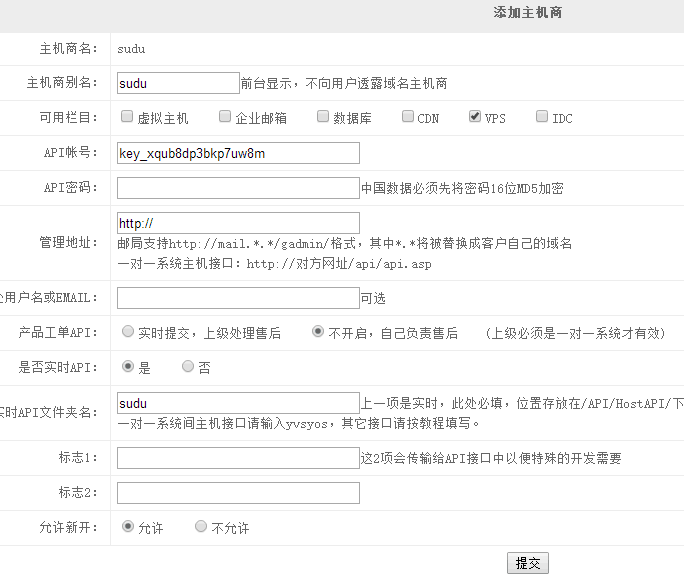
一、添加主机商接口:
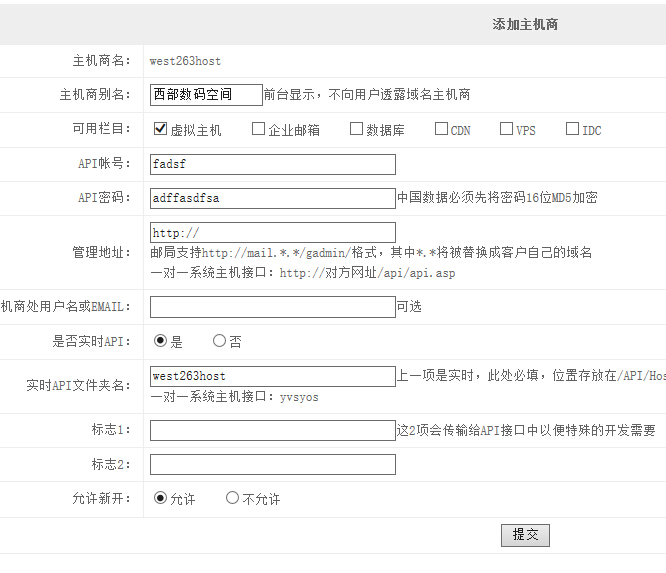
-添加,下面图片设置即可,密码是API密码,不是会员密码

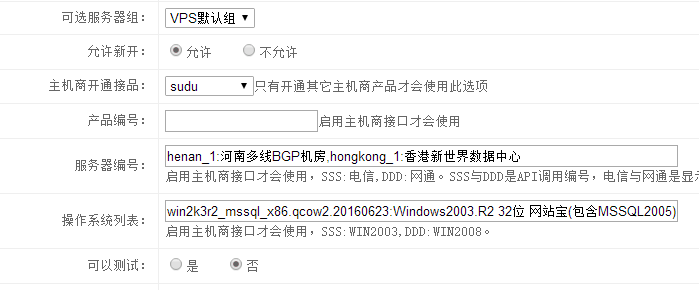
二、VPS设置-添加产品将你需要的CPU内存硬盘带宽等参数设置好,IP只能1,不支持多个。关键设置的地方是如下图,你可以筛选节点与系统,设置好后前台就可以购买了。
注意点:
CPU只能为以下整数:1|2|4|8|16
硬盘只能为50到500之间的整数,且必须为10的倍数
内存只能为以下值:0.5|1|2|3|4|6|8|16|32,再乘以1024的值
带宽大小只能为1-100之间的整数

节点:henan_1:河南多线BGP机房,hongkong_1:香港新世界数据中心

系统:win2k3r2_mssql_x86.qcow.20160623:Windows2003.R2 32位 网站宝(包含MSSQL2005)

关于接口添加系统镜像详细教程  http://help.yvsy.com/archives/890.html

主控程序必须升级到5.71,所有主机商的操作系统都需要在系统分组中添加分组,再在分组中添加帮助文档中的系统列表,系统标识对应系统的代码,主机商的产品中,要选择该系统分组;添加后就可以正常显示与开通了;

安装后后台设置流程

网站前台页面设置
1.设置站点资料,注意设置控制面板域名(若代理多推荐使用一个独立的域名以方便代理来区别),其他根据自己需要设置。

2.设置站点参数,根据自己需要设置。

3.设置安全设置,根据自己需要设置。

4.设置模版,前台购买模版,联系客服,实例教程:http://help.yvsy.com/440.html。

5.折扣设置,为你添加的每一级代理添加折扣。

6.银行设置,添加别人购买你产品时转账的帐号。

7.新闻公告设置,发布新闻一般就是让客户遵守的注意事项。

8.关于我们,添加公司简介的文章。

9.帮助中心设置,发布文章—帮助客户更快的使用网站。

10.管理员列表,可以管理管理员和设置每个管理员的权限。

网站前台产品添加
1.添加域名产品,实例教材:http://help.yvsy.com/117.html.

2.添加虚拟主机产品,打开管理后台,资源管理,添加服务器池,产品设置,添加空间产品。(注意:程序池cpu限制50%,超出后会关闭;数据库可以选择是否赠送;主机商开通端口只有添加过主机商才会用到)

3.添加云主机产品,打开管理后台,资源管理,分别添加云主机ip池,云主机存放目录,产品设置,添加对应分类,添加服务器池;服务器管理,添加云主机服务器,产品设置,添加云主机产品。(注意:云主机服务器端口号为22333,面板密码一般默认为pass,虚拟网卡一般为YvsYSwitch。)

4.添加数据库产品,打开管理后台,资源管理,添加服务器池,服务器管理,添加服务器池;添加数据库服务器,产品设置,添加数据库产品。(注意:端口号为22333,面板密码一般默认为pass,填写ftp标识符{打开IIS-点击FTP站点,右侧可见标识符,正常为1},ftp端口写11,musql用户权限选择默认仅本地连接。)

5.添加CDN产品,打开管理后台,资源管理,添加服务器池;服务器管理里添加CDN服务器,产品设置,添加CDN分组,添加CDN产品。(注意:CDN服务器:端口号为22333,面板密码一般默认为pass,日志下载端口为81{开启防火墙时记得打开}。)

6.添加服务器租用产品,打开管理后台,资源管理,IDC机房列表,添加机房,产品设置,产品分类管理,添加对应分类,租用产品设置。

7.添加VPS产品,首先添加云主机IP打开管理后台,资源管理,云主机IP,添加池,添加IP;添加VPS—OS;添加服务器池;添加云主机服务器;添加云主机存放目录;产品设置,添加云主机产品。

8.添加主机配件产品,打开一对一主机管理面板后台,资源管理,主机配件管理,添加IDC/云主机配件。(注意:添加IDC配件:资源管理,主机配件管理,添加IDC配件管理,填写配件名,全部列表,分别给配件定义价格)

9.添加主机商及产品,实例教程:http://help.yvsy.com/622.html
一对一主机系统对接DirectAdmin、easypanel面板方法

在一对一官网购买DirectAdmin插件应用,到主控服务器,打开验证工具D:\YvsY\YvsYVerify\YvsYConfig.exe,点击下部的“安装后手动验证”,回收主控的程序池,即可使用新购买的应用.

进入一对一系统后台:

一、到DirectAdmin面板后台中添加好产品,产品名要使用英文数字命名。

二、一对一 后台资源管理-主机商管理,按下图添加主机商

20160619221357

管理地址:是DA面板的登录地址,DA正常为2222,easypanel为3312端口,后面不加斜杠

标志1:填写赠送的域名,要与面板中设置的一样,图片开出来的空间默认将得到aa.test.com域名。

三、一对一 后台产品设置-“添加Linux产品”链接,注意要点见下图。

20160619221621

经过以上简单设置即可完成对DA面板的集成,建议将同一面板中的产品使用统一分类,产品升级设置仅允许同分类升级。

注意:如果开通出现A valid IP was not provided;将主机商设置里面管理地址设为ip形式,不要用域名。

西部数码虚拟主机应用设置教程

1.管理后台-主机商设置-添加主机商,按如下设置

密码是API密码,不是会员密码

20150529223727

二、空间中添加产品,产品的列表从这网址得到,http://help.yvsy.com/yvsyplug/west263.htm,其它的规格见官网,录入进表单,发布即可。
主机商开通接品:项中要选择west263host
产品编号:为该页中的ID
服务器编号:页中的机房项,最前面不要逗号

20151230195414

西部数码云主机接口配制方法

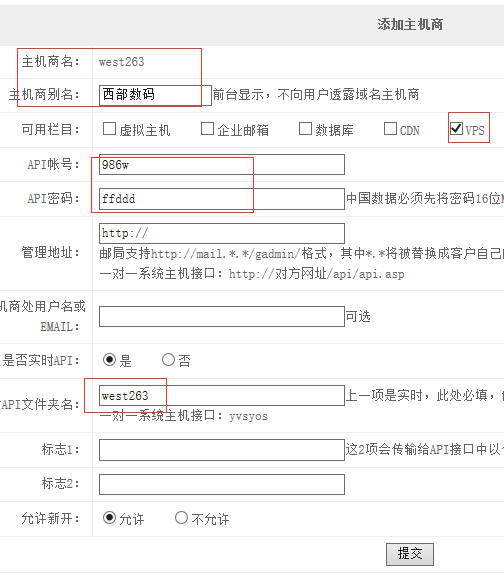
一、添加主机商接口:
-添加,下面图片设置即可,密码是API密码,不是会员密码
20150522153313

二、?VPS设置-添加产品,将你需要的CPU内存硬盘带宽等参数设置好,IP只能1,不支持多个。关键设置的地方是如下图,你可以筛选节点与系统,设置好后前台就可以购买了。
注意点:
CPU只能为以下整数:1|2|4|8|16
硬盘只能为50到500之间的整数,且必须为10的倍数
内存只能为以下值:0.5|1|2|3|4|6|8|16|32,再乘以1024的值
带宽大小只能为1-100之间的整数

20150522153448

节点:
37:智能多线,42:华中BGP机房,38:电信线路,43:中国电信(共享IP),39:华北BGP多线,40:华南BGP多线(只接企业),36:亚洲数据中心(电信+香港双IP,免备案),44:中国移动机房,41:挂机专用

系统:
win:32位Win2003+sqlserver2000,win_2005:32位Win2003+sqlserver2005,win_clean:32位Win2003纯净版,win_64:64位Win2003纯净版,win_2008_64:64位Win2008+php+sql2008,win_2008:64位Win2008纯净版,win_2012_clean:64位Win2012纯净版,linux_wd:32位CentOS6.2+wd面板,linux_64:64位CentOS6.2+wd面板,linux_6.4:CentOS6.4纯净版,linux_debian64:Debian7.0纯净版,linux_ubuntu:32位ubuntu-12.04-server,linux_ubuntu_64:64位ubuntu-12.04-server,linux_west_slb:负载均衡EasySLB

主控程序必须升级到5.71,所有主机商的操作系统都需要在系统分组中添加分组,再在分组中添加帮助文档中的系统列表,系统标识对应系统的代码,主机商的产品中,要选择该系统分组;添加后就可以正常显示与开通了;西数数码是弹性云的,在主控里自己添加固定套餐,决定好价格就行。

59VPS主机接口配制方法

一、后台-产品设置-主机商设置-添加主机商:

主机商名:建议英文
API帐号:会员帐号
API密码:会员密码
可用栏目:VPS
管理地址:http://
主机商处用户名:59互联提供的数字ID
实时API
API文件夹名:59cn

二、添加59VPS的产品,可从他们官方代理接口[VPS配置详细说明表]获取,他们产品有个问题就是同一配制分三种付费方式,所以你要将每种付费方式按单独一个产品来发布。。
其中产品编号:服务器编号: 操作系统列表:从一对一给的文档中提取,方法如下:

服务器编号:就 是API文档中的产品编号
服务器编号 与 操作系统列表:为空

像vps3401型号是月付,那么你就是禁止购买季付与年付,不启用的方法是在价格里输入99999

主控程序必须升级到5.71,所有主机商的操作系统都需要在系统分组中添加分组,再在分组中添加帮助文档中的系统列表,系统标识对应系统的代码,主机商的产品中,要选择该系统分组;添加后就可以正常显示与开通了;

华云云主机接口配制方法

一、后台-产品设置-主机商设置-添加主机商:

主机商名:建议英文
API帐号:代理中心的用户数字ID号
API密码:通讯密码
可用栏目:VPS
管理地址:你从华云绑定的自己的面板域名,没有填写http://pannel.chinac.com
实时API
API文件夹名:chinac

华为平台上将密钥与通讯密码修改一致

二、添加华云的产品,可从他们官方获取,也可从下面的文档给你,只是看起来有点复杂。
建议将他们 一个机房一个分类

产品型号与机房对应表:http://help.yvsy.com/yvsyplug/chinac.htm

三、之前手工开通的主机录入进来时,订单号项要在他们平台的业务管理列表中获取,右击“续费”属性里网址的最后面的数字串


四、原始获取方式:已无用不用看了

产品获取地址:http://help.yvsy.com/yvsyplug/chinac_pro.txt

机房网络系统获取地址:http://help.yvsy.com/yvsyplug/chinac_room.txt

其中产品编号:服务器编号:?操作系统列表:从上面给的文档中提取,方法如下:

服务器编号:
<RoomCode>
<room_id>3</room_id>
<title>北京VIP数据中心</title>
</RoomCode>
<RoomCode>
<room_id>8</room_id>
<title>香港DC数据中心</title>
</RoomCode>
<RoomCode>
<room_id>10</room_id>
<title>武汉南垸数据中心</title>
</RoomCode>
这是三个机房的列表,得到的结果是“3:北京VIP数据中心,8:香港DC数据中心,10:武汉南垸数据中心”

操作系统列表:
<OsCode>
<os_id>34</os_id>
<title>Windows2003标准版</title>
<version>Windows2003标准版[中文32位]</version>
</OsCode>
<OsCode>
<os_id>39</os_id>
<title>Windows2003标准版</title>
<version>Windows2003标准版[中文64位]</version>
</OsCode>
<OsCode>
<os_id>47</os_id>
<title>CentOS5</title>
<version>CentOS5[标准版32位]</version>
</OsCode>
这是三个系统的列表,得到的结果是“34:Windows2003标准版32位,39:Windows2003标准版64位,47:CentOS5标准32位”


主控程序必须升级到5.71,所有主机商的操作系统都需要在系统分组中添加分组,再在分组中添加帮助文档中的系统列表,系统标识对应系统的代码,主机商的产品中,要选择该系统分组;添加后就可以正常显示与开通了;

产品编号:是文档的product_id字节的值,
如?<product_id>1001</product_id>,得到的1001就是我们需要的编号