一对一PHP环境包升级教程

1、登录被控服务器,下载安装vc2015,安装后需要重新启动:
http://xz1.yvsy.com:88/yhb/vcredist2015_x86.exe

2、下载升级包:

http://xz1.yvsy.com:88/yhb/YvsYPHPupdate.zip
直接解压到原PHP安装目录,正常是在D:\YvsY\YvsYPHP或E:\YvsY\YvsYPHP
是直接解压,或解压后复制替换,不要使用剪切、移动文件夹来替换,否则将导致出错。

打开YvsYPHP_update.exe,点升级按钮完成升级,至一对一系统中切换站点PHP版本,若PHP5.5、5.6能正常运行即升级成功。

如果空间产品过多,增加PHP脚本需要修改每个产品,在PHP版本中增加,70,71,也可以直接打开sqlserver执行SQL命令:update HostProduct set phpver=’53,52,54,55,56,70,71′

这样操作后,如果空间面板还是没有显示PHP7版本,那么你需要重新更新5.4版升级补丁包,此包后修改了2个文件,需要更新下。

一对一系统配件选购设置教程

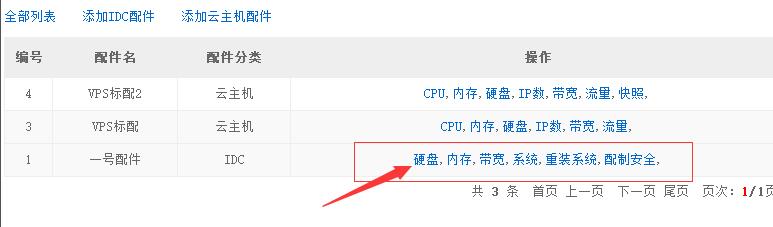
一、后台–资源管理–主机配件管理–添加IDC配件

填写需要提供选购配件项目名,如下图

20161101123827

二、添加后在列表中点击各项目名称

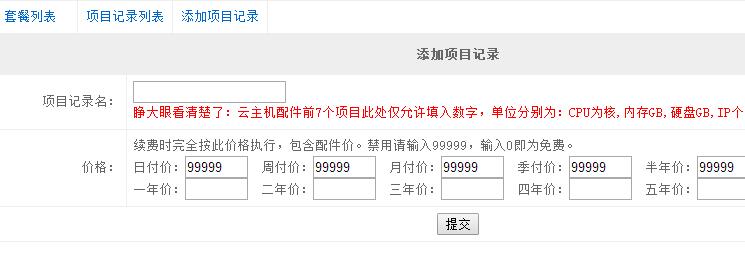
20161101123913?三、点击添加项目记录

20161101123946

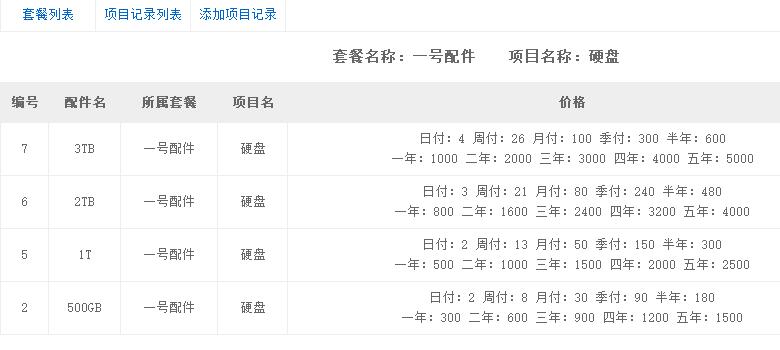
四、添加好多个可购买项后效果如下

20161101124000

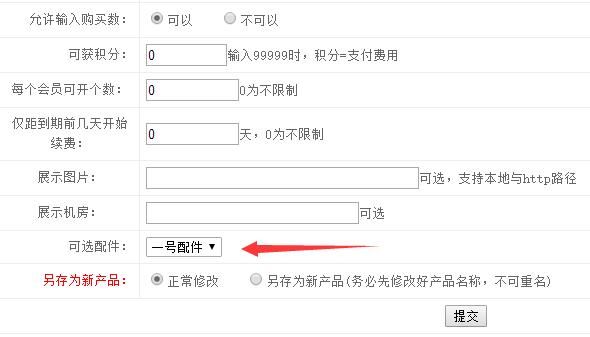
五、在产品设置中绑定此配件,在前台用户购买与升级即可出现配件选项了。

20161101124044

关于验证工具不得不说的事

一、每台机器只需要安装一次验证工具,但可以在里面提交2个验证,比如主控与被控在同一台时分别提交YHH与YHB验证。

二、验证时提示此验证码已经使用过时,请在官网面板中重新提交IP获得新的安装码再来验证。

三、验证时若遇到“本地数据库连接失败”、“与服务通信失败”时,打开任务管理器,结束YvsYVerify进程,再启动,重试2次即可。

四、发现被控服务总是不断重启时,首先应该打开D:\YvsY\YvsYVerify\YvsYConfig.exe查看验证的情况,基本是由于各种原因导致验证失败了,重新验证下。

五、多个IP时提示IP未被许可,将官网面板处的IP设置成网卡中默认的IP,也就是使用默认通信时使用的IP作为验证地址.

sqlserver2008安装教程

可安装在win2008与win2012系统中,最近遇到不少用户在sqlserver2008上遇到麻烦的情况,所以提供此教程。

从一对一面板中的软件中心下载安装包,需要先安装好.net3.5,可在服务器安装角色与功能中选取安装,其它没有啥特别的技巧,下一步进行到以下图片时参考下,其它就下一步吧。

20150315214235 20150315214517 20150315214552 20150315214729 20150315214815 20150315214847 20150315214922 20150315215424

邮局winwebmail安装教程

1.安装好winwebmail并验证好,而且确认邮箱的WEB能打开,至于不能打开那就是权限不够啦,自己研究下

2.从一对一官方下载winwebmail.zip将里面文件解压到winwebmail的Web目录下,执行reg.bat即可

3.将yvsymail.asp里的connpass设置下,此值为连接密码,随意输入,配置主控邮局服务器设置时被控密码填写该值。

4.主控后台邮局服务器的IP:输入邮局WEB的访问地址,不加http://,若非80端口,直接在后面加上,如:mail.xx.com:88
面板端口:此值无用,随便写
面板密码:被控里设置的connpass值

一对一主机系统[被控]win2008安装教程

提示:
1.至少3个分区,不足请删除D盘再创建成2分区。D盘网站与主机系统、E数据库。
2.严格按照顺序操作,安装文件不可放在桌面上。
3.不支持64位2003系统,不支持win2008,请使用32位2003与64位2008r2及2012安装

1.安装IIS与FTP
服务器管理器-角色-添加角色-选中Web服务器(IIS)-角色服务按下图选择即可,应用程序开发”中CGI需要选择,必须选择II6管理兼容性里的项目,否则安装失败。 继续阅读一对一主机系统[被控]win2008安装教程

一对一[主控]重装步骤

提示:将之前修改过的文件及数据库替换下载安装包里对应文件,然后再安装。
1.从官网下载最新的安装包,解压,但不安装
2.将之前的主控网站目录D:\YvsY\YvsYHost里有变动的文件替换新下载解压的主控安装包里对应文件,主要有Template中的修改过的模板,不要替换Global.asa,一定要使用新解压的。 继续阅读一对一[主控]重装步骤

一对一VPS被控安装教程

1.安装windows2012,并安装好hyper-v,
hyper-v安装方法:
1.服务器管理器-管理-添加角色与功能-下一步到“服务器角色”页选中“hyper-v”点添加功能,一直下一步到“虚拟交换机”页,选中网卡,“默认存储”页中的“虚拟机配置文件位置”务必改成足够大容量的分区中的目录,安装后无法更改路径,下一步直至完成。 继续阅读一对一VPS被控安装教程

一对一主机系统[被控]win2003安装教程

提示:
1.至少3个分区,不足请删除D盘再创建成2分区。D盘网站与主机系统、E数据库。
2.严格按照顺序操作,且安装文件不可放在桌面上。
3.不支持64位2003系统,不支持win2008,请使用32位2003与64位2008r2及2012安装

1.安装IIS与FTP
进入:控制面板-添加或删除程序-添加删除windows组件-选中“应用程序服务器”
若用到ASP.NET1.1版,选中ASP.NET
用到FTP,双击“应用程序服务器”-“internet信息服务(IIS)”,选中“文件传输协议(ftp)服务” 继续阅读一对一主机系统[被控]win2003安装教程

一对一主机系统[主控]win2008安装教程

提示:
1.至少3个分区,不足请删除D盘再创建成2分区。D盘网站与主机系统、E数据库。
2.严格按照顺序操作,安装文件不可放在桌面上。
3.不支持64位2003系统,32位2003与64位2008及2012都可安装

1.安装IIS与FTP
服务器管理器-角色-添加角色-选中Web服务器(IIS)-角色服务按下图选择即可,如果是仅主控使用,“应用程序开发”仅选中ASP即可,必须选择II6管理兼容性里的项目,否则安装失败。 继续阅读一对一主机系统[主控]win2008安装教程