由于IIS的特殊性造成批量修改的难点,要实现必须要遍历全部站点,所以最简单的办法就是停止IIS后,直接用记事本修改配置文件,切记修改之前先备份下!
2003系统配置文件:C:\WINDOWS\system32\inetsrv\MetaBase.xml
2008以后的系统配置文件:C:\Windows\System32\inetsrv\config\applicationHost.config
由于IIS的特殊性造成批量修改的难点,要实现必须要遍历全部站点,所以最简单的办法就是停止IIS后,直接用记事本修改配置文件,切记修改之前先备份下!
2003系统配置文件:C:\WINDOWS\system32\inetsrv\MetaBase.xml
2008以后的系统配置文件:C:\Windows\System32\inetsrv\config\applicationHost.config
windows无法自动更新时执行以下:
在开始菜单中运行\cmd”,在打开的命令行窗口中运行如下命令对Dll进行注册:
regsvr32 qmgr.dll
regsvr32 qmgrprxy.dll
regsvr32 wuaueng.dll
今日一对一装sqlserver遇到了无法连接的问题,现发布供用户备用
在确定服务器正常启动后,打开命令窗口输入netstat -an,如果里面没有1433端口,那么请打开
开始菜单中的sqlserver2008r2-配置工具-sqlserver配置管理器,选中网络配置,再双击右边的TCP/IP,切换到IP地址选项卡,拉到最下方的IPALL里的TCP端口输入1433,确定,然后在sqlserver服务中,将sqlserver重新启动即可。
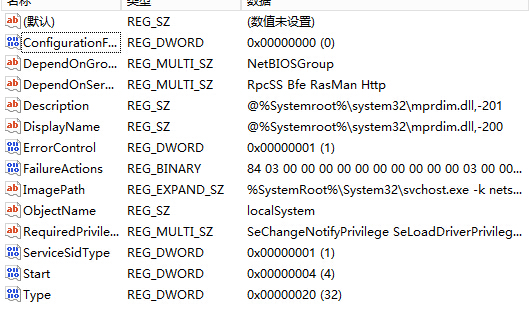
关闭routing and remote access
今天在配制共享IP访问时遇到此变态问题,明明将路由和远程访问停止并删除,但还是提示开启了无法共享网络,经过半天研究,终解决此问题,提供一对一主机系统用户们备用:
1.打开注册表键项 HKEY_LOCAL_MACHINE\SYSTEM\CurrentControlSet\Services\RemoteAccess
2.改成如下图所示即可解决此问题,此问题属于BUG吧
1.后台 系统维护-创建压缩包,选择服务器,填写压缩包存放位置,提交后系统将自动开始压缩。
2.按教程部署好新被控
3.在“产品设置”-服务器管理,将服务器的IP与密码改为新服务器,
点击“检查被控状态”,若成功点“更新主控数据库连接信息”,再点击“检查能否连接主控数据库”。
为了检验配制环境是否正确,可先开通一个空间,看是否成功,不成功可在后台“急救警报”中查看原因,解决相应问题后,在“待开通产品”重新提交,直至开通成功
4.重建空间
恢复压缩包重置空间容量
游标不包括正在修改的表,或该表不能通过此游标更新 解决办法:
Microsoft OLE DB Provider for ODBC Drivers 错误 ‘80040e23’
[Microsoft][ODBC SQL Server Driver][SQL Server]此游标不包括正在修改的表,或该表不能通过此游标更新。
这种错误通常是更改了计算机机器名引起的 继续阅读请执行存储过程 sp_addlinkedserver 以将服务器添加到 sys.servers
此注册表项位于下面的注册表子项下:
HKEY_LOCAL_MACHINE\SYSTEM\CurrentControlSet\Control\Session Manager
如果该 SafeDllSearchMode 注册表项不存在,创建 SafeDllSearchMode 注册表项作为 DWORD 值。
在 数值数据 框,将值从 1 更改为 0,然后单击 确定