要参考同机重装步骤,这里仅说下区别。
一、在转移前,需要将原服务器用户的网站文件打包,你可以d:\web整体打包,也可以使用后台的“创建压缩包”来批量打包出每个产品的压缩包。
看到有压缩包文件出现时就可以在新服务器上安装被控了。
二、参考同机重装安装好被控,再创建好空间,务必选择“创建好wwwroot目录”。然后使用后台的“恢复压缩包”解压到网站路径下,即可完全转移,全部解压好后,比如过个半天再使用“重置空间容量”功能。
三、数据库恢复与同机相同
要参考同机重装步骤,这里仅说下区别。
一、在转移前,需要将原服务器用户的网站文件打包,你可以d:\web整体打包,也可以使用后台的“创建压缩包”来批量打包出每个产品的压缩包。
看到有压缩包文件出现时就可以在新服务器上安装被控了。
二、参考同机重装安装好被控,再创建好空间,务必选择“创建好wwwroot目录”。然后使用后台的“恢复压缩包”解压到网站路径下,即可完全转移,全部解压好后,比如过个半天再使用“重置空间容量”功能。
三、数据库恢复与同机相同
一、操作系统重装后,将原网站目录d:\web、数据库目录E:\MSSQLDATA、E:\MYSQLDATA、原数据库MSSQL的路径也需改名,将D:\YvsY\YvsYPanel\System.INI复制出来,将D:\YvsY目录删除。
二、按正常安装被控步骤装好被控所有用到的软件与服务,如果有空间用到ASP.NET的也需要安装上,否则会导致失败。
被控安装成功时,可以用之前的D:\YvsY\YvsYPanel\System.INI文件代替现在的,这样就不用再输入配置,然后重启下yvsyservice服务。
主控与被控对接的2个状态都必须正常,否则无法重装。
三、主控开通最全脚本的空间产品,数据库,有问题就解决掉。
四、进入后台的系统维护区
1.重建空间
选择服务器.站点目录,建议选择“创建站点wwwroot主目录”
区别是
创建站点wwwroot主目录:然后将之前网站文件手工复制到相对应的站点,当然你也可以直接整个web目录复制替换,这个不影响权限,没有关系。
不创建站点wwwroot主目录:然后需要操作“同机重装转移文件”,它会移动好目录,再批量“重置目录权限”,很方便,很自动化,但缺点是实际经常发生文件设置权限失败,导致访问站点弹出输入帐号密码窗口。
2.MYSQL数据库
停止MYSQL服务,将原E:\MYSQLDATA目录复制替换现在的目录,不是剪切,然后启动MYSQL即可。
3.SQLSERVER数据库
后台“重建数据库”,他会批量创建好空白的数据库及用户,停止MSSQL服务,将原E:\MSSQLDATA目录复制替换现在的目录,启动服务,将每数据库里的访问用户删除,再添加该用户给db_owner权限,如果2008数据库,用户名处填写该访问用户名,即可恢复使用。
至于是否整体替换数据库,暂未测试,理论上可行
2008版本:E:\SQLServer\MSSQL10_50.MSSQLSERVER\MSSQL\DATA
2000版本:E\Program Files\Microsoft SQL Server\MSSQL\Data
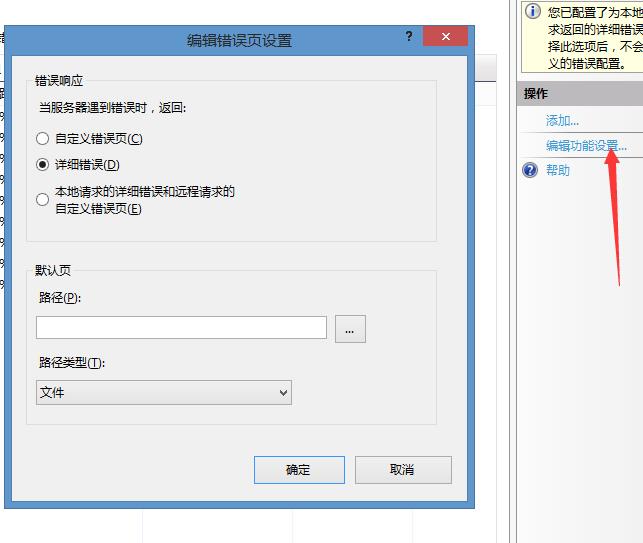
当页面代码出错时,会出来500错误,无法判断出是什么问题时,按以下操作:
在IIS中选中站点,进入右侧的“错误页”,再点击最右边的“编辑功能设置”,选中详细错误即可。
一、当你拿到模板解压后会得到一个文件夹,将其放在D:\YvsY\YvsYHost\Template目录下,如果模板目录下有move文件夹,将里面的所有文件移动到根目录下。
二、然后在后台的平台设置-模板设置中,添加新模板,
模板名称:随意填写
模板路径:一定要写模板的目录名,不是路径
所有者会员名:n
是否伪静态:否
然后回收程序池,即可,只有更换模板时才需要回收程序池,修改模板并不需要,除非你在系统参数中开启了缓存功能。
本文包括以下两种版本的激活过程:(注意RC版的是不能激活的!)
1、Windows server 2012 试用版本激活
2、Windows server 2012 正式版本激活
1、试用版本激活
怎样查看自己系统是不是试用版本?
第一种方法:可以在开始屏幕下右键单击的“计算机”,然后在下面的菜单中选择属性
可以打开‘系统属性’
第二种方法:按下WIN+X组合键,选择‘系统’这个选项,也可以打开系统属性
这时候可以在 系统属性窗口里看到系统的版本,如果是试用版本会在版本后面多了Evaluation这个单词,也就是评估的意思,
如果没有Evaluation这样的字眼,而是有??Release Candidate ,则表示这个版本是 候选版本,是不能激活的!
找到自己的系统版本后就可以激活了
一、正式版本的激活过程:
1、Win键+X,选择命令提示符(管理员)
2、在命令提示符中输入:
slmgr.vbs /ipk 您的序列号
如:slmgr.vbs /ipk XXXXX-12345-XXXXX-12345-XXXXX
3、在命令提示符中输入:
slmgr.vbs /ato
这时系统会联网激活。激活成功后就可以备份文件以备系统重装时可以直接覆盖文件以达到激活目的
二、试用版本激活过程:
第一步:
把版本转换成正式版本:
这条命令是转换成数据中心版本:
DISM /online /Set-Edition:ServerDatacenter /AcceptEula /ProductKey:48HP8-DN98B-MYWDG-T2DCC-8W83P
这条命令是转换成标准版本:
DISM /online /Set-Edition:ServerStandard /AcceptEula /ProductKey:XC9B7-NBPP2-83J2H-RHMBY-92BT4
服务器将重启两次
第二步:
重启好后
slmgr /ipk XXXXX-12345-XXXXX-12345-XXXXX
slmgr /ato
以下内容是正式版本之间的版本转换:
这条命令是在标准版下转换成数据中心版本:
DISM /online /Set-Edition:ServerDatacenter /AcceptEula /ProductKey:48HP8-DN98B-MYWDG-T2DCC-8W83P
这条命令是数据中心版下转换成标准版本:
DISM /online /Set-Edition:ServerStandard /AcceptEula /ProductKey:XC9B7-NBPP2-83J2H-RHMBY-92BT4
服务器将重启两次
此接口与官方企业支付宝接口效果完全相同,高大上,无需维护,款项即时到达你的支付宝中。
一对一会员中心网址:http://account.yvsy.com/
一、在一对一会员中心注册并进入资料管理中完善以下资料:姓名、身份证、QQ、手机、邮箱,必须真实有效。
二、点击导航栏上的“支付接口”,阅读使用条款,符合条件的话点左侧的同意。
三、点添加支付宝接口,
安全检验码:需要输入复杂些的密码,最少16位以上
支付宝收款帐号:填写你的个人支付宝,需经过实名认证
站点域名:该接口使用的网站域名,多个使用,分隔,不带http://
接口状态:点启用
四、配制一对一系统
1.一对一主控
登录后台-平台设置-支付快捷登录
2.代理平台
登录代理平台的后台-系统参数设置,填写完全按添加接口后返回的信息为准,否则支付将失败。
支付宝合作ID:对应合作者身份数字ID
安全校验码:对应安全检验码
支付宝签约帐户:填写官网的会员号,非支付宝帐号
五、设置完成会员可以在线支付了,如果需要更换收款的支付宝帐号需要登录一对一会员中心接口设置中修改。

其它程序系统使用一对一支付宝接口方法:
将支付程序中的https://mapi.alipay.com/gateway.do改成http://pay.yvsy.com/gateway.do即可。
当有更新时软件会自动更新文件,比如yvsyweb.dll或者yvsyservice.exe。同时主控也会有更新包产生在D:\YvsY目录下,如果没有可重启yvsyoversee服务,等5分钟正常就会更新。
至于何时需要解压更新包,请见管理员后台首页的公告处,当有新更新包时需要到主控服务器解压下即可。
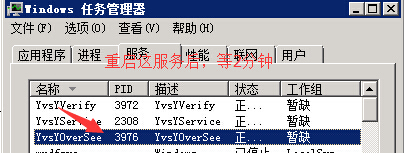
等待后将会在D:\YvsY产生新文件

按后台的升级公告将你没有解压过的更新包解压替换D:\YvsY\YvsYHost下文件,一定要按顺序解压,除非注明新更新包包含之前更新包。
二、手动更新方式,如D:\YvsY\没有出现更新包,请至一对一官网控制台的“升级包”中下载。
1.手动更新方式,将带有版本号的压缩包里文件解压出来,再复制到D:\YvsY\YvsYHost目录里,如果修改了管理目录名,记得把yvsy目录里的更新文件移到到你的管理目录里。
2.禁用主控程序池,将下载的yvsyweb.zip直接改后缀为yvsyweb.dll,复制代替D:\YvsY\目录下的DLL,不是剪切或移动,是复制,运行reg.bat,启动程序池,如果是剪切需要给这个文件yvsyhost用户权限。
三、找出上次更新到哪个更新包
按编号从大到小的顺序打开更新包,对比里面的文件与D:\YvsY\YvsYHost下文件的日期,如果日期一样,那说明就更新到了此包,否则继续对比下一个更新包。
四、很久没升级或者不记得上次更新到哪个更新包,彻底更新方法
1.将D:\YvsY\YvsYHost目录下所有文件移下新建目录old下
2、从官网下载最新安装包,将其中的YvsYHost文件夹内容解压到D:\YvsY\YvsYHost下。
3、将old下面的Global.asa文件复制替换D:\YvsY\YvsYHost下的Global.asa文件。
4、将之前的LOGO与使用的模板也复制到相应目录下,完成。
远程连接上被控服务器:
1.右击任务栏,启动任务管理器,查看进程中的YvsYVerify.exe、yvsyservice.exe这两个服务的CPU项是否正常为0,若占用CPU过多表示进程假死,直接结束进程,再切换到服务中启动该服务。
2.打开D:\YvsY\YvsYVerify\YvsYConfig.exe查看验证记录中最新记录的状态是否为OK,如果不是OK,登录到一对一官网生成安装码,重新验证。
3.如果提示主控IP未允许连接,打开D:\YvsY\YvsYPanel\YvsYConfig.exe,将主控的IP填写在里面,保存,再步下面的停止,再启动服务。
4.正常的问题通过以上2步就可解决,被控的日志可从D:\YvsY\YvsYPanel\LogFiles\中查看。
下图就是服务死掉了,监工也无法结束它,这种情况会偶尔出现,需要人工结束进程。

在服务里再启动该服务,即可。
1.安装IIS7中的“在服务器端的包含文件”
2.打开IIS管理器,在MIME类型里面添加
扩展名:.shtm MIME类型:text/html
扩展名:.shtml MIME类型:text/htm
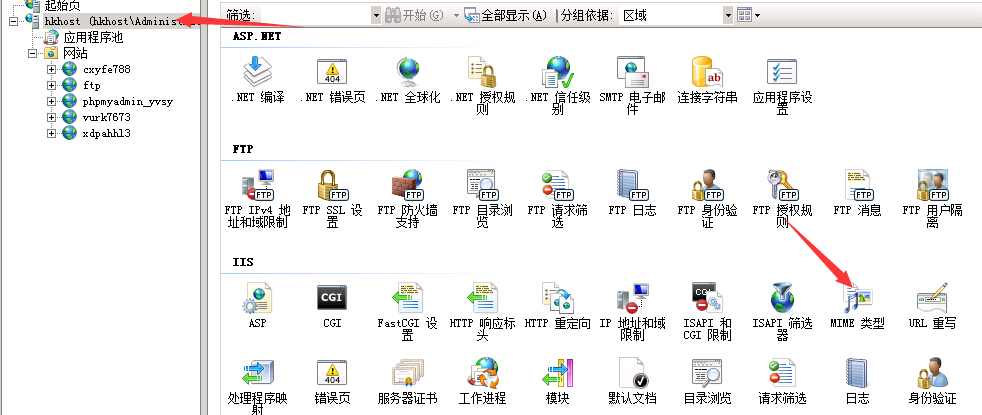 ” iis7下设置支持shtml
395 默认情况下,IIS7的上传限制为200K。当上传文件小于30M时,可以通过如下方法设置:
在iis7中找到asp设置,在“asp”的“限制属性”中最后一行“最大请求主体限制”,修改该值为你所想要的,如2G(2000000000,单位为B)。当上传文件要求大于30M时,继续如下修改:
1、停止IIS7
2、找到“C:\Windows\System32\inetsrv\config\schema\IIS_schema.xml”文件。
这个文件是只读的,即使用管理员权限也不能修改。要先修改文件的权限,然后去掉只读属性才可以。
1.右键文件->属性->安全,选中目标用户,点击高级,修改文件所有者;
2.确定后点击编辑,就可以修改当前用户的权限了,添加“写入”权限。至此,权限设置OK了。
3.将文件的只读属性去掉。
用记事本打开该文件,找到“”,将“30000000”修改为你想要的值(如2000000000)保存。
将“C:\Windows\System32\inetsrv\config\schema\IIS_schema.xml”文件加上只读属性
1.安装IIS7中的“在服务器端的包含文件”
2.打开IIS管理器,在MIME类型里面添加
扩展名:.shtm MIME类型:text/html
扩展名:.shtml MIME类型:text/htm
 “
“