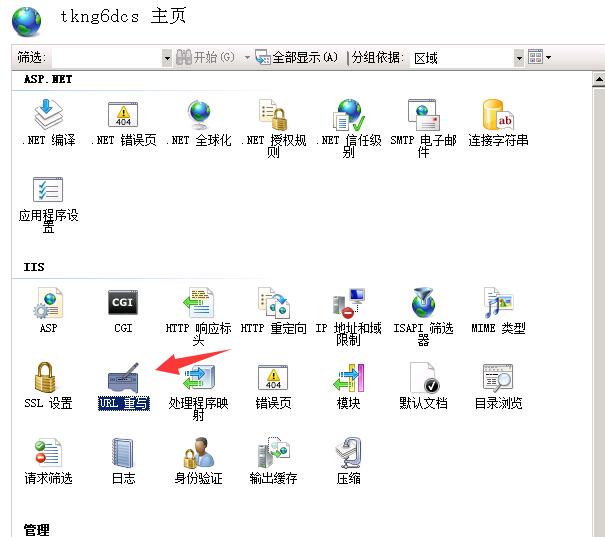
1.打开IIS,选中需要导入规则的站点,右侧双击 “URL重写”
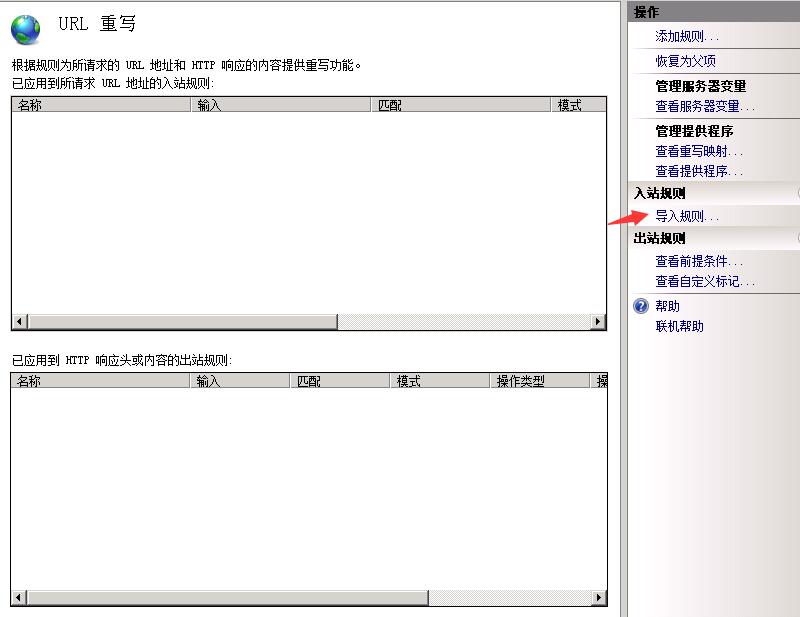
2.点右侧导入规则
3.选择其它版本的规则文件,再点导入,应用后即可。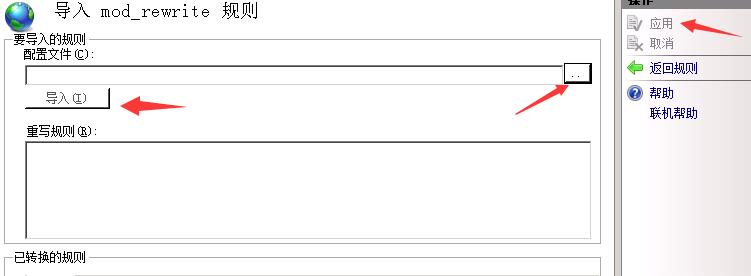
1.打开IIS,选中需要导入规则的站点,右侧双击 “URL重写”
2.点右侧导入规则
3.选择其它版本的规则文件,再点导入,应用后即可。
所有一对一系统都可发展星外用户作为代理,一对一与星外都无需任何设置,星外代理方法:
添加产品时,选择代理上家产品选项,
1.在产品ID号填写上一对一后台产品列表中的数字ID号,或者前台网址后面的数字,
2.服务器ID填写数字0,可以自动分配该产品绑定的服务器组中的服务器,也可以输入具体服务器的ID号,需要从一对一后台的服务器列表中查看ID。
3.产品的费率设置必须固定,月:0.1,季:0.3,半年:0.6,天:0.0028,周:0.0192,2-5年对应2至5,只有一年的产品是你输入的,其余单位都必须填写上面的值。
其它选项与星外代理星外一样,
上级API域名与面板域名都是:一对一系统的域名网址。
上级代理密码:是一对一系统中代理的API密码
星外开通一对一VPS时不能自动录入IP地址,解决方法:
user/selfvps2.asp第833行改成
If InStr(temp,”&hostip=”)>0 Then ips= “,AgnUpIP='”&Split(temp,”&hostip=”)(1)&”‘”
Sql=”update FreeHost.FreeHost_Product_VPS set status=’正常'”&ips&” where vpsname='”&vpsname&”‘”

此接口为收费,先为主控购买应用,生效方式:http://help.yvsy.com/archives/361.html
一、星外端部署文件
将此包中2个程序文件放置在星外系统的API目录下,功能与官方的hostapi.asp、cloudapi.asp相同,只进行了必要的年限修改以适合一对一系统的对接,无安全隐患,建议星外用户全部部署,以便一对一等其它对接客户方便对接。
下载地址:http://help.yvsy.com/yvsyplug/yvsytoxwapi.zip
二、一对一配置教程
1.后台-资源管理-主机商管理-添加主机商,按下图填写
主机商名:星外系统
主机商别名:星外系统
可用栏目:虚拟主机,数据库,VPS
API帐号:星外代理号
API密码:星外代理号密码
管理地址:星外网站的域名
主机商处用户名或EMAIL:星外独立面板的域名,问对方
实时API
实时API文件夹名:freehost
主控程序必须升级到5.71,所有主机商的操作系统都需要在系统分组中添加分组,再在分组中添加帮助文档中的系统列表,系统标识对应系统的代码,主机商的产品中,要选择该系统分组;添加后就可以正常显示与开通了;

三、添加空间产品
1.产品设置-空间产品-添加产品
各项内容像一对一自身产品一样填写,像用户体现产品实际参数,除了以下几项需要注意
主机商开通接口:选择刚才添加的星外系统
产品编号:为星外该产品的数字ID
服务器编号:产品可选的服务器ID号及名称,比如1:郑州多线,2:香港机房
备用编号:可选,用于该产品赠送的多个数据库产品,仅赠送一个时,建议不写,比如1:mysql500M,3:MSSQLA型,用户开通时就可以选择所需的数据库,此项为空时开通产品默认赠送的数据库,
开通需要域名:否
可否升级:不可以
允许输入购买数:不可以
2.产品设置-数据库产品-添加产品
产品设置-数据库产品-添加产品
产品名称:赠送数据库,或自定义
产品标识:freedata
允许新开:不允许
主机商开通接品:星外系统
可否升级:不可以
是否显示:不显示
其它选项随便写,无所谓
四、添加VPS产品
产品设置-云主机产品-添加产品
主机商开通接口:选择刚才添加的星外系统
产品编号:为星外该产品的数字ID
服务器编号:产品可选的服务器ID号及名称,比如1:郑州多线,2:香港机房,不指定可以输入0:随机分配
可否升级:不可以
允许输入购买数:不可以
由于星外开通空间很慢,购买空间时需要耐心等待
在一对一官网购买cpanel插件应用,到主控服务器,打开验证工具D:\YvsY\YvsYVerify\YvsYConfig.exe,点击下部的“安装后手动验证”,回收主控的程序池,即可使用新购买的应用.
进入一对一系统后台:
一、资源管理-主机商管理,按下图添加主机商
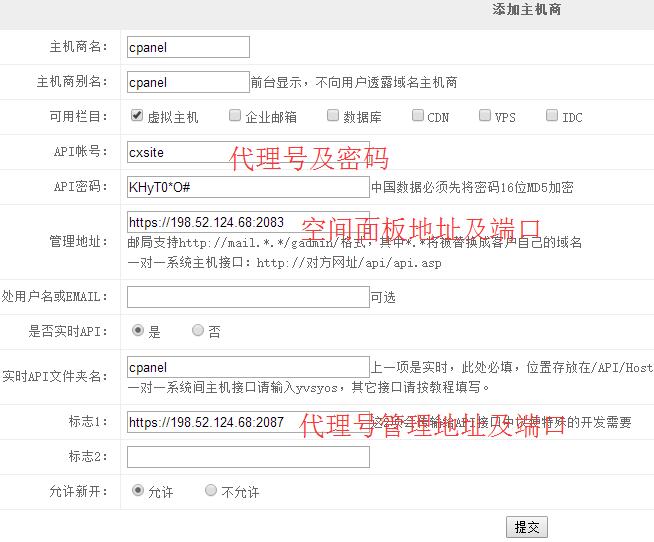
二、到cpanel管理后台中添加产品包,包名要使用英文数字命名。

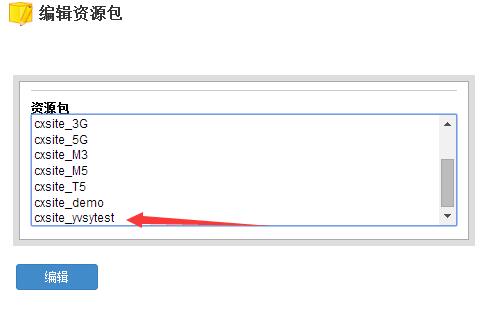
三、添加产品包后,到资源包中查看产品包名,因为cpanel会自动添加前缀。
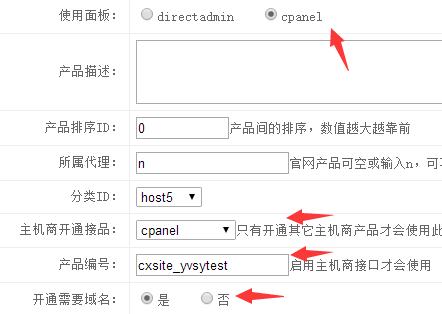
四、一对一 后台产品设置-“添加Linux产品”链接,注意要点见下图。
五、完成以上设置后,即可在前台开通管理cpanel产品了。
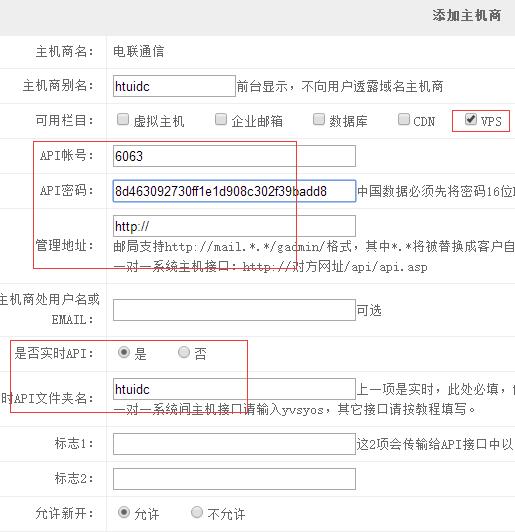
一、按下图添加主机商接口:
管理地址可以输入你在电联设置的自定义域名如http://aa.com,若使用默认仅需输入http://
二、产品设置-云主机产品-添加产品,
打开http://help.yvsy.com/yvsyplug/htuidc.htm,按里面的产品规格添加产品,配置信息主要是展示给客户看,最主机需要注意地方是主机商接口地方。
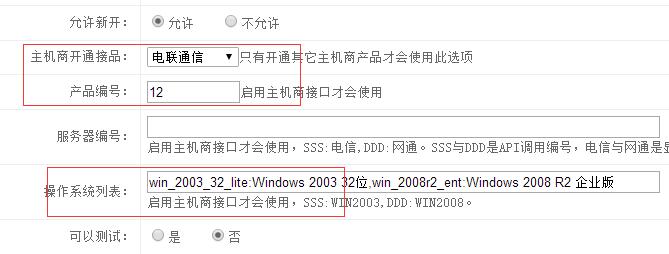
系统:我们提供一个常用系统的值,直接粘贴进去即可。
win_2003_32_lite:Windows 2003 32位,win_2008r2_ent:Windows 2008 R2,win_2012_lite:Windows 2012,win_xp:Windows XP,win7_32_lite:Win7,win_2003_32_isapi:Windows 2003 PHP,win_2003_32_sql2005:Windows 2003 SQL2005,win_2008r2_isapi:Windows 2008 PHP,win_2008r2_sql2008:Windows 2008 SQL2008,centos_6.5_64_lite:Centos 6.5,ubuntu_14.04_64_lite:Ubuntu 14.04
主控程序必须升级到5.71,所有主机商的操作系统都需要在系统分组中添加分组,再在分组中添加帮助文档中的系统列表,系统标识对应系统的代码,主机商的产品中,要选择该系统分组;添加后就可以正常显示与开通了;
安装windows2012R2或windows2012,并安装好hyper-v及.NET 3.5,共享IP的VPS被控详细安装步骤:
1.服务器管理器-管理-添加角色与功能-下一步到“服务器角色”页选中“hyper-v”,点下一步至功能页中,选中“.NET Framework3.5”,然后下一步到“虚拟交换机”页,不要选中网卡,“默认存储”页中的“虚拟机配置文件位置”务必改成足够大容量的分区中的目录,安装后无法更改路径,下一步直至完成。
2.服务器管理器-工具-hyper-v管理器
如果此服务器需要开设独立IP的VPS,那么先添加外部网络,再添加内部
点右侧的“虚拟交换机”,如果存在交换机,将其删除,新建虚拟网络交换机-“内部网络”-名称处输入YvsYSwitch,确定保存。
3.右击右下角网络图标打开网络共享中心,点更改适配器设置,双击YvsYSwitch,看清楚了,点“属性”,再点“共享”,勾选上“允许其它网络用户通过连接”,确定返回后,再双击刚才创建的YvsYSwitch名的网卡,点“属性”,点“详细信息”,确认IP为192.168.137.1,如果不是双击TCP/ipv4进入修改,IP中输入192.168.137.1,掩码:255.255.255.0,网关为空
4.一对一VPS不需要安装IIS,如果你安装了,请将里面站点删除或将其端口全部改成非80端口。
5.安装验证工具,(VPS母机不需要设置任何安全,不要执行安全工具)
6.安装VPS被控,配置好允许主控的IP及密码
模板目录为第7步存放下载的源VHDX目录
线程数,正常业务量建议为单线程,双线程会占用更多的磁盘空间。
启动服务
7.在官方面板中下载VPS系统VHDX镜像文件并解压
视频教程地址:http://help.yvsy.com/swf/yvb.html
共享IP的VPS中配制主、被控要点: http://help.yvsy.com/archives/900.html
如果从FTP连接信息中查看到端口非60000-60010之间变动,就说明并未设置PASV端口。
2003系统系统自动完成设置,2008及2012系统需要手动设置,设置方法如下:
Win2003 msftp设置pasv端口:
1 . 单击 开始–运行 , 键入 cmd, 和然后 确定 。
2 . 键入 C:\Inetpub\AdminScripts\Cscript.exe adsutil.vbs set /MSftpSVC/PassivePortRange \60000-60010″, 然后按 Enter。
Win2008 msftp设置pasv端口:
点击iis–ftp防火墙支持–数据通道端口范围,设置完后需要重启服务器。

sa不能登录正常有两个原因,一对一用sqlserver2008为例演示,其它版本原理一样。
首先我们先在服务器里登录sqlserver:

一、没有允许SA登录,只要允许下就可以了。
1.在数据库最顶端的主机上右击属性

2.切换到安全性页面,选中“sqlserver和windows身份验证模式”

二、SA被锁定,导致无法登录的解决方法:
导致SA锁定的原因正常是因为密码简单,而且选中了“强制实施密码策略”的原因,去掉这个选项,并且去掉锁定状态。
1.安全性中找到SA用户,右击属性

2.常规页,输入密码,去掉“强制实施密码策略”

3.状态页中的,去掉“登录已锁定”项,然后保存就可以使用了。

母机一旦遇到故障需要重装系统,或者转移母机时,按如下方法:
按安装VPS母机的方法装好被控系统后,后台的两个状态检测为正常即可。如果是转移到新母机,需要先将服务器的IP修改为新IP,
1.存放VPS目录要与原来一样,用户的VHDX文件也存放在相同位置,如果仅是重装系统不需要移动的。
2.点击后台的系统维护-重建云主机-选择现服务器,点击开始,等等2分钟后,被控将开始执行重建工作,当你看到“被控批量操作记录”中所有记录执行完成再进行下一步。
3.点击系统维护-“重置云主机_IP”,将这台母机的VPS全部重置IP,如果此步操作后VPS未自行启动,可手工在hyper-v管理器中选择所有虚拟机右击启动。 一对一VPS母机重装系统、转移母机操作方法
491
服务器直接下架,删除主控里空间数
母机一旦遇到故障需要重装系统,或者转移母机时,按如下方法:
按安装VPS母机的方法装好被控系统后,后台的两个状态检测为正常即可。如果是转移到新母机,需要先将服务器的IP修改为新IP,
1.存放VPS目录要与原来一样,用户的VHDX文件也存放在相同位置,如果仅是重装系统不需要移动的。
2.点击后台的系统维护-重建云主机-选择现服务器,点击开始,等等2分钟后,被控将开始执行重建工作,当你看到“被控批量操作记录”中所有记录执行完成再进行下一步。
3.点击系统维护-“重置云主机_IP”,将这台母机的VPS全部重置IP,如果此步操作后VPS未自行启动,可手工在hyper-v管理器中选择所有虚拟机右击启动。
共享IP的VPS中配制主、被控要点: http://help.yvsy.com/archives/900.html