强制使用区域设置里面的时间格式,方法:打开注册表编辑器,进入HKEY_LOCAL_MACHINE\SOFTWARE\Microsoft\,建立OLEAUT的项,在该项下建立名称为“VarConversionLocaleSetting”的DWORD值,数据设置为2,设置完成后退出注册表编辑器,重启IIS
强制使用区域设置里面的时间格式,方法:打开注册表编辑器,进入HKEY_LOCAL_MACHINE\SOFTWARE\Microsoft\,建立OLEAUT的项,在该项下建立名称为“VarConversionLocaleSetting”的DWORD值,数据设置为2,设置完成后退出注册表编辑器,重启IIS
由于新添加的二级分类不是很好理解,有点繁琐,写个教程帮助消化。
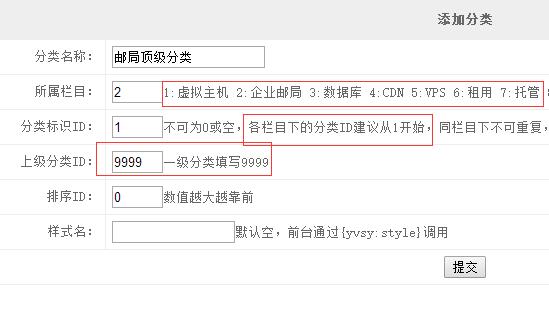
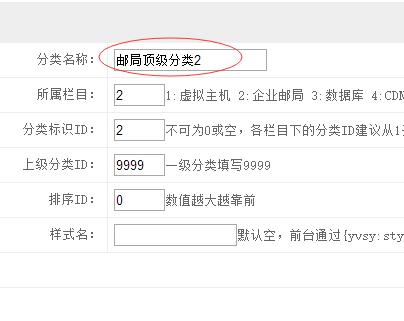
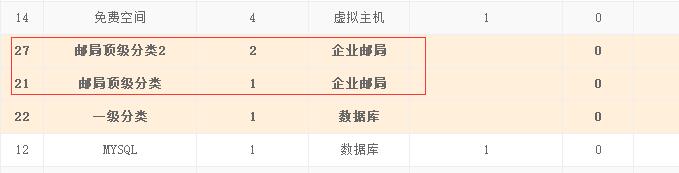
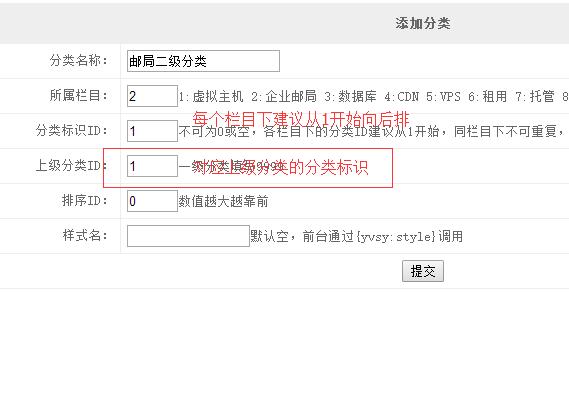
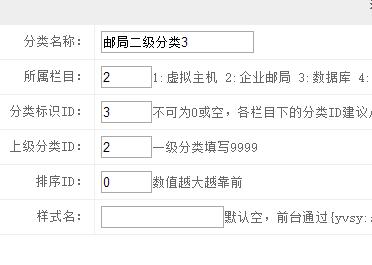
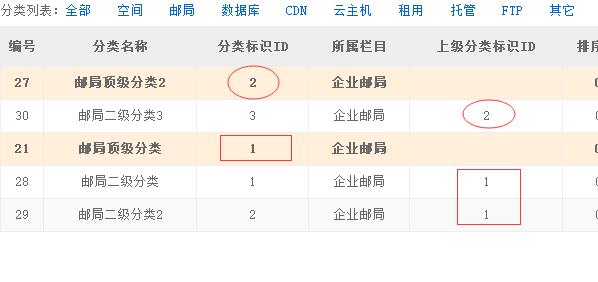
1、登录被控服务器,下载安装vc2015,安装后需要重新启动:
http://xz1.yvsy.com:88/yhb/vcredist2015_x86.exe
2、下载升级包:
http://xz1.yvsy.com:88/yhb/YvsYPHPupdate.zip
直接解压到原PHP安装目录,正常是在D:\YvsY\YvsYPHP或E:\YvsY\YvsYPHP
是直接解压,或解压后复制替换,不要使用剪切、移动文件夹来替换,否则将导致出错。
打开YvsYPHP_update.exe,点升级按钮完成升级,至一对一系统中切换站点PHP版本,若PHP5.5、5.6能正常运行即升级成功。
如果空间产品过多,增加PHP脚本需要修改每个产品,在PHP版本中增加,70,71,也可以直接打开sqlserver执行SQL命令:update HostProduct set phpver=’53,52,54,55,56,70,71′
这样操作后,如果空间面板还是没有显示PHP7版本,那么你需要重新更新5.4版升级补丁包,此包后修改了2个文件,需要更新下。
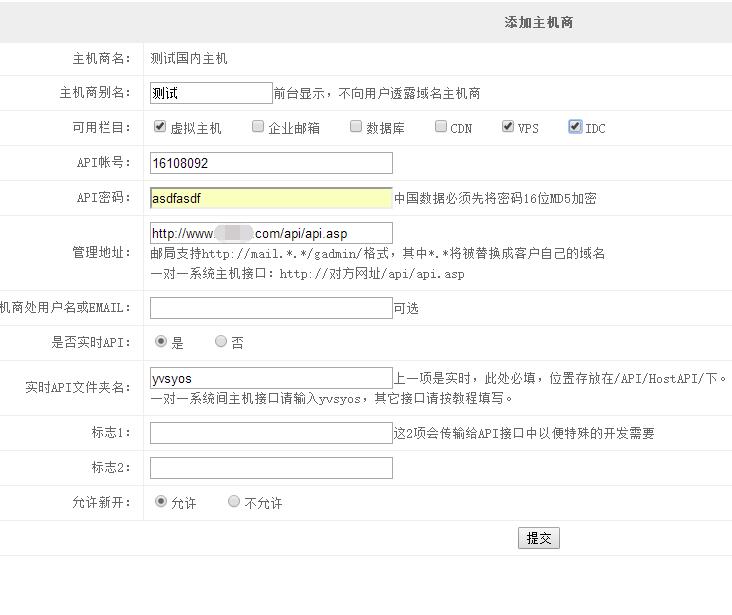
一、后台-资源设置-主机商管理-添加主机商:
主机商名:建议英文
API帐号:会员帐号
API密码:API密码
可用栏目:自己看需要选
管理地址:http://对方网址/api/api.asp
实时API
API文件夹名:yvsyos
二、返回主机商列表后,点测试,出现成功提示说明API设置正常
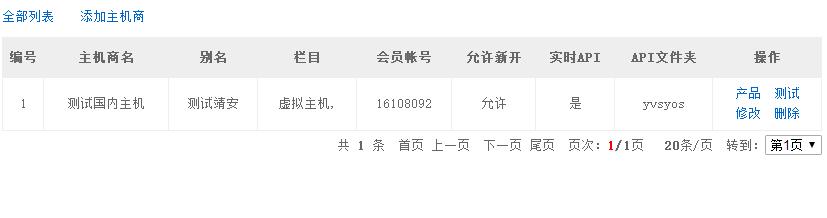
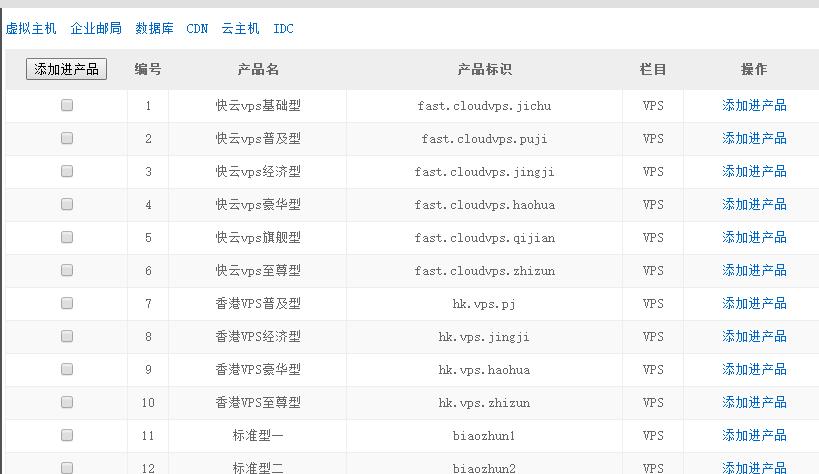
三、点“产品”,按需要选中你想代理的产品再点添加进产品即可批量下载好产品参数到您的系统中,此时并没有直接上架,你还需要对其进行修改完善,像产品名称及价格,然后允许新开,提交即可上线开通了。
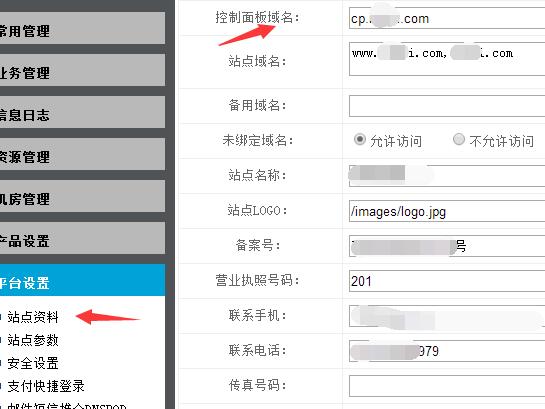
四、后台中平台设置–站点资料设置(域名需要解析到主控IP,确保能够打开。如果打不开,需要手动绑定到IIS站点中)
五、代理平台网站参数设置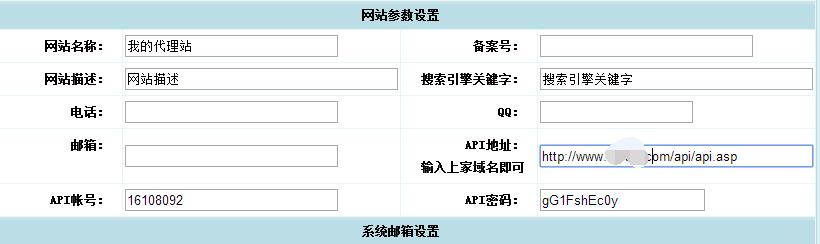
一、打开QQ推广地址:http://shang.qq.com/v3/widget.html
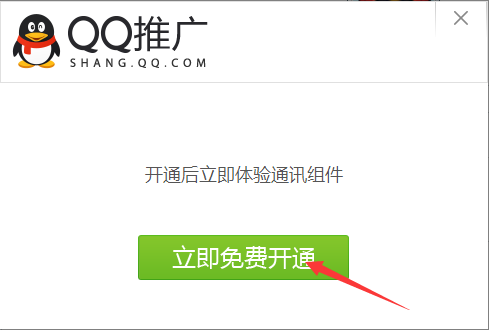
二、点击“推广工具”——点击“立即免费开通”
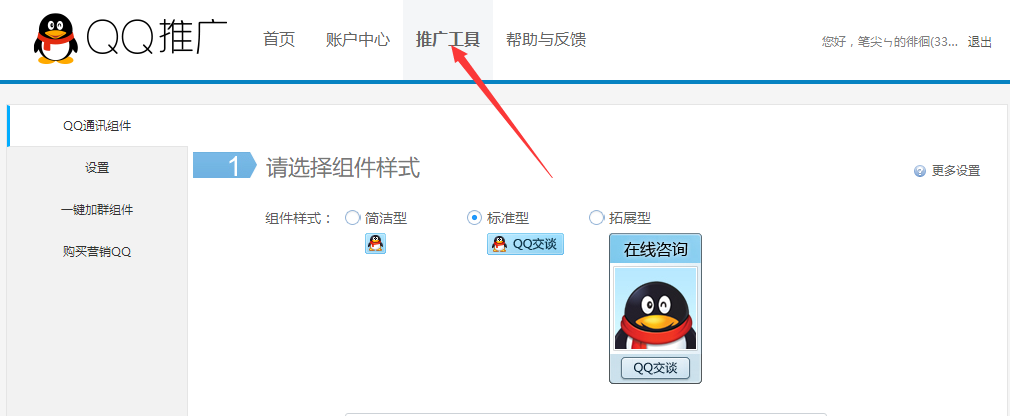
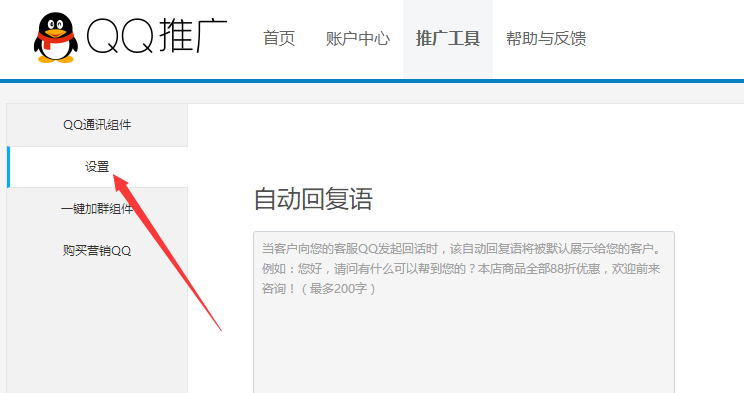
三、点击左侧“设置”
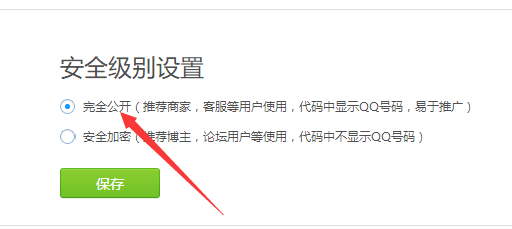
四、找到“安全级别设置”——选择“完全公开”
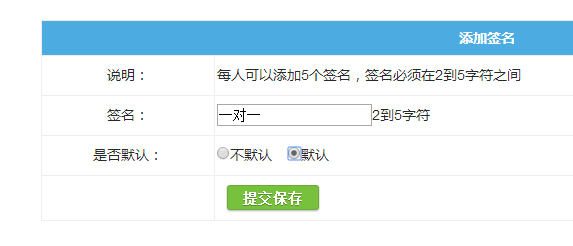
1、会员登入短信控制台—添加签名
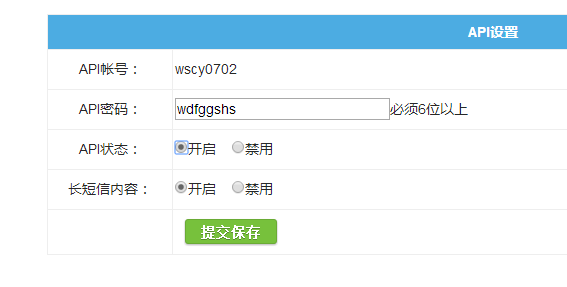
2、在短信控制台中进行API设置
3、进入后台管理系统—平台设置—邮件短信推介DNSPOD
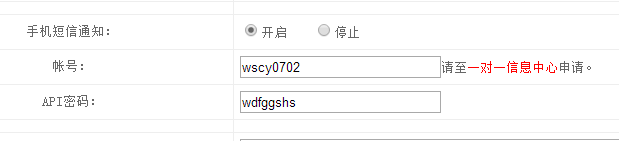
提示:如需更换短信模版,请在平台设置中的短信模版设置中操作!
VERY_ERR:数据库打开失败未指定的错误?
原因:
1、查看C盘文件windows—Temp—属性—安全—添加Yvsyhost权限。
DATA_ERR:-2147217843连接字符串属性无效
原因:
1、数据库能否正常登录YvsY–YvsYhost–global(记事本打开;帐号密码)。
2、主控工具中配置数据库——需要回收程序池。
VERY_ERR:数据库打开失败Microsoft Jet 数据库引擎打不开文件
D:\yvsy\yvsyverify\yvsydata.dat
原因:
1、验证是否成功,验证文件没有给yvsyhost权限。验证服务未正常运行,需要重新启动。.
YvsY—YvsYverify—YvsYconfig查看进程是否正常
提示:安装之前保证C盘最少要40G容量。
1、安装验证工具,并验证安装码;安装安全工具;
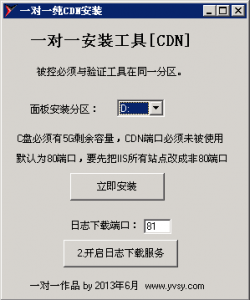
2、安装一对一纯CDN工具 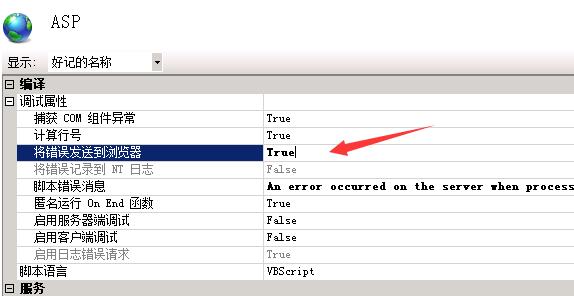 ,若需要开启日志下载服务,则点击开启日志下载服务。
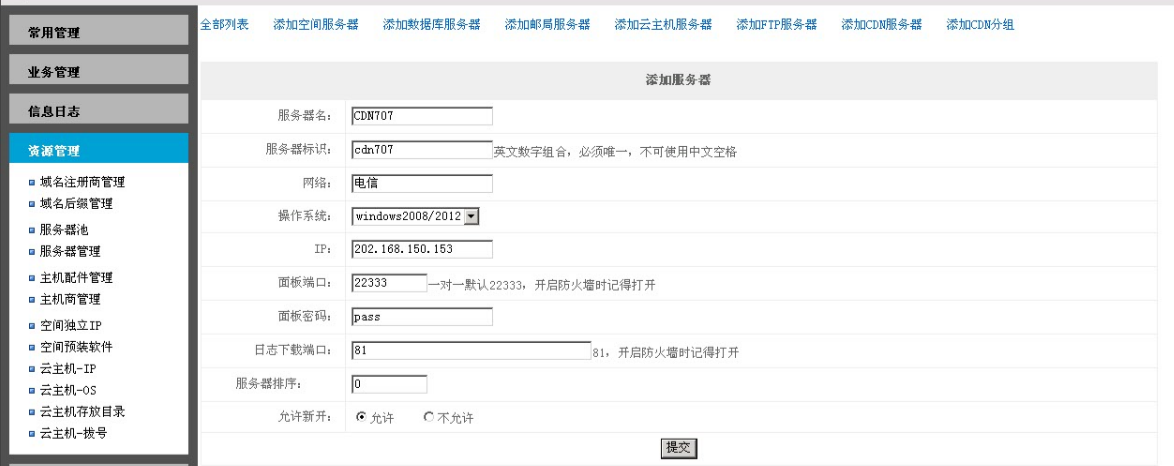
3、进入后台管理页面——资源管理——服务器管理——添加CDN服务器
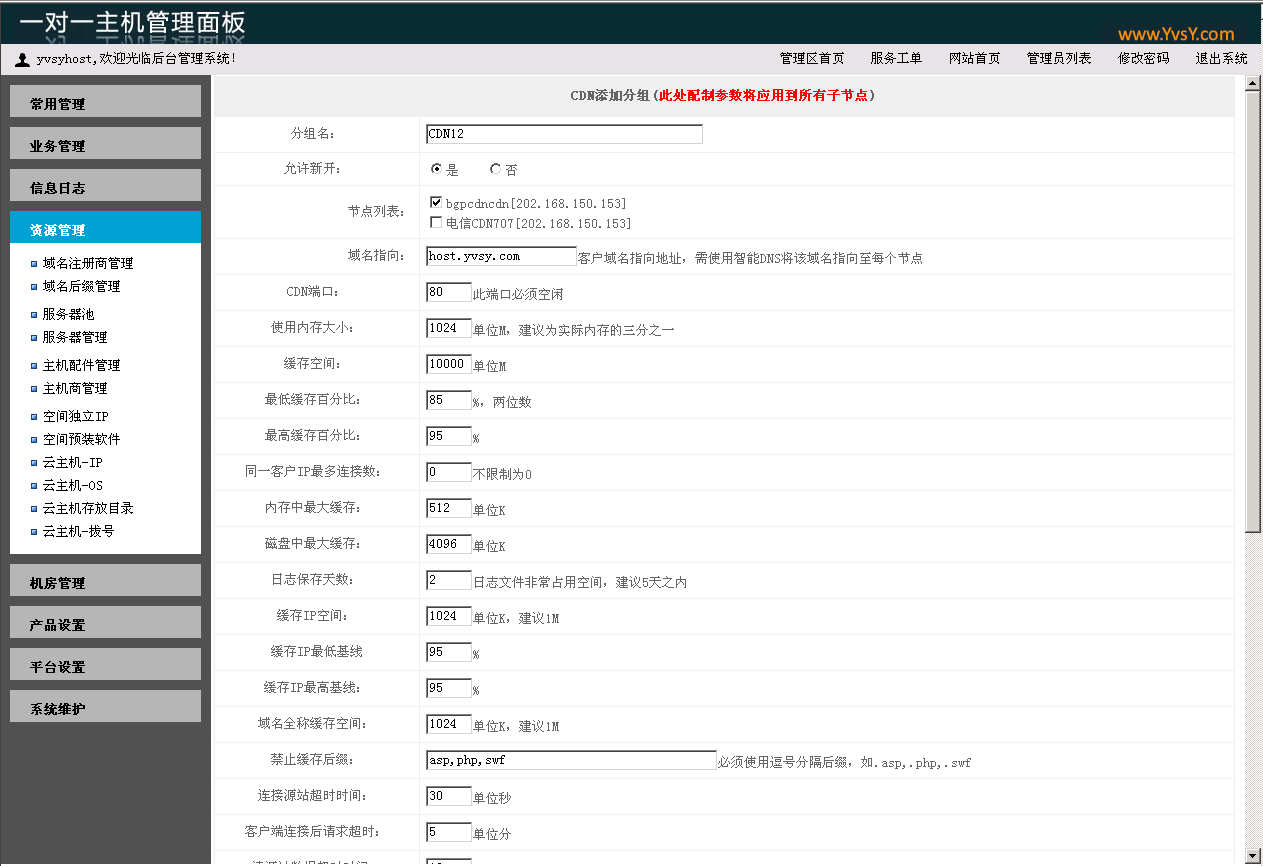
4、进入后台管理页面——资源管理——服务器管理——添加CDN分组
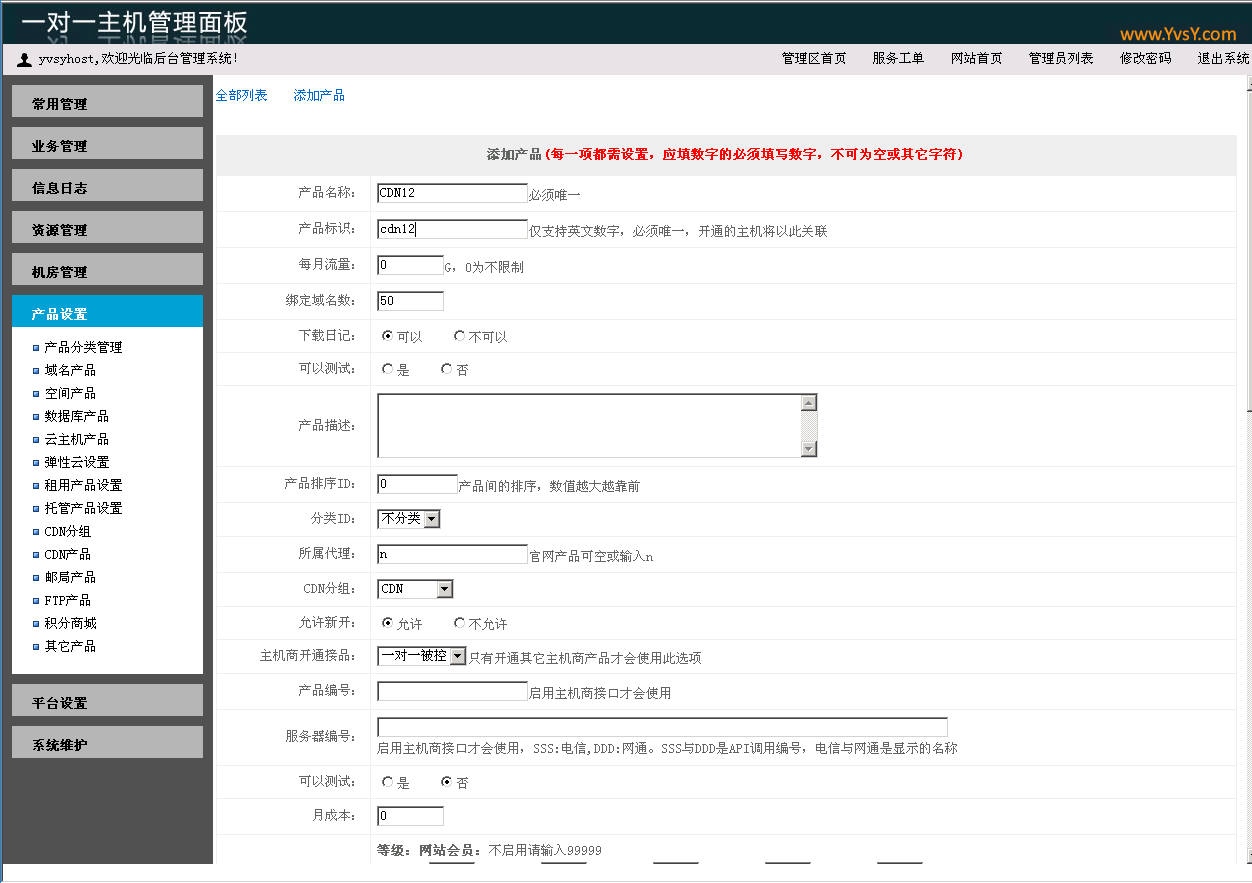
5、 进入后台管理页面——产品设置——CDN产品——添加产品
打开Internet 信息服务(IIS)管理器,打开应用程序池,DefaultAppPool右击启动,这样前台网站就可以正常打开。
一对一机房自动化安装教程
一、被控系统安装环境:
1.被控服务器系统:Windows 2012等更新版
2.必须先安装Hyper-v、IIS,IIS需要选中ASP及兼容IIS6脚本
3.此机器可以安装在一对一VPS母机中,并不冲突
4.机器的IPMI地址不得是10.10.11段,在被控机器中要能够打开IPMI地址
5.被安装机器与管理机需要可以使用内网正常通信,不支持远程安装,只支持局域网内
二、安装过程
1.从一对一官网下载安装软件,直接下载下一步完成,如果机器中已经有一对一VPS被控,需要先将相关服务停止
2.给网卡添加IP:10.10.11.2,掩码255.255.255.0,由于管理机网卡复杂性,并没有自动设置。
3、打开桌面上验证工具,验证在官网上生成的安装码
4、启动服务中YvsYIDCService服务
5、打开D:\YvsY\YvsYIDC,修改其中的api帐号密码和允许IP,必须修改
6、从官网下载VHDX文件在Hyper-v中创建一个虚拟机及配制IP,此处联系一对一服务人员操作
7、被控安装部署已经结束,将会在IIS中创建一个“一对一机房自动化”的站点,使用82端口。
三、一对一主控后台设置教程
1.下载机房管理插件解压到d:\yvsy\yvsyhost目录下
2.在后台依次添加机房、机柜、机柜网段、机器、IP、添加可用操作系统。
在录入机柜时,需要填写被控的管理地址http://被控IP:82/api.asp,还有上面设置的API帐号密码,
录入机器时需要填写正确的IPMI信息,否则无法完成安装管理
3.在机器列表中选中新添加的机器,点击“PXE启动”,此时服务器将会重启,等待2分钟后点击“批量获取SN号”,此时机器列表自动化栏将会显示出可以自动化。
4.操作成功后,再选中机器点击重启按钮恢复正常使用。
5.遇到有些机器不允许用户使用重装功能时,可以编辑机器中的“是否允许自动化装机”项。
后台可用操作系统有:
对应后台的标识
win2008r2
win2008r2en
win2012r2
win2012r2en
centos6
centos7
还有不明白的地方请咨询我们售后人员