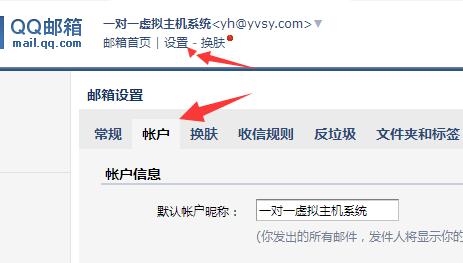

注意:此时他会提醒你第三方登录需要独立的授权码,点“生成授权码”,按要求手机发送短信后获得个密码。将其记录下来。

在此处填写上你的邮箱与刚才的授权码,SMTP与端口与图上一样,开启邮箱通知状态,就可以使用了。
其它邮箱更简单,开启SMTP后,直接在后台填写邮箱与密码,SMTP与端口就可以使用了,具体看各个邮局的帮助教程。
如果测试发送邮件没反应,请在outlook里试验好再填写进来
163邮箱设置方法:
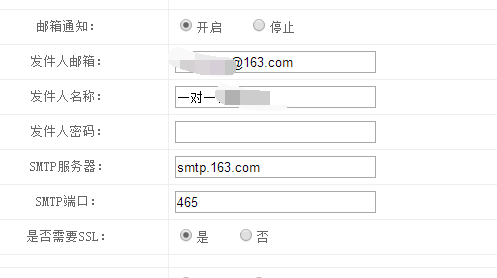
注意:此时他会提醒你第三方登录需要独立的授权码,点“生成授权码”,按要求手机发送短信后获得个密码。将其记录下来。
在此处填写上你的邮箱与刚才的授权码,SMTP与端口与图上一样,开启邮箱通知状态,就可以使用了。
其它邮箱更简单,开启SMTP后,直接在后台填写邮箱与密码,SMTP与端口就可以使用了,具体看各个邮局的帮助教程。
如果测试发送邮件没反应,请在outlook里试验好再填写进来
163邮箱设置方法:
安装SQL 2005SP4的补丁包的时候,在安装到“安装程序支持文件”的时候出现失败,弹出“无法安装Windows Installer MSP文件”的错误提示,

1.这时到删除程序中将“Microsoft?SQL?Server安装程序支持文件(英文)”卸载

2.运行SQL2005安装包中的sqlsupport.msi文件,它将自动执行完消失。
3.再重新安装SP4程序即可完成安装
一直跟用户讲使用工具定时复制VHDX文件即可,现提供计划任务复制方法:建议母机启用下。
将其中的D:\Hyper-V替换成母机存放VPS的目录,e:\vhdxbak替换成备份存放位置,记得需要要足够的容量
此方法是覆盖备份,第二天的备份就替换前一天的备份文件,只是为了防止突发情况造成VPS文件丢失。
每天备份:
schtasks /create /tn \yvsycopyvhdx” /tr “cmd.exe /c \”xcopy D:\Hyper-V\*.vhdx e:\vhdxbak /c /y\”” /sc daily /ru “system” /f /st 04:00:00
每周一备份:
schtasks /create /tn “yvsycopyvhdx” /tr “cmd.exe /c \”xcopy D:\Hyper-V\*.vhdx e:\vhdxbak /c /y\”” /sc WEEKLY /mo 1 /ru “system” /f /st 04:00:00
在一对一官网购买DirectAdmin插件应用,到主控服务器,打开验证工具D:\YvsY\YvsYVerify\YvsYConfig.exe,点击下部的“安装后手动验证”,回收主控的程序池,即可使用新购买的应用.
进入一对一系统后台:
一、到DirectAdmin面板后台中添加好产品,产品名要使用英文数字命名。


二、一对一 后台资源管理-主机商管理,按下图添加主机商

管理地址:是DA面板的登录地址,DA正常为2222,easypanel为3312端口,后面不加斜杠
标志1:填写赠送的域名,要与面板中设置的一样,图片开出来的空间默认将得到aa.test.com域名。
三、一对一 后台产品设置-“添加Linux产品”链接,注意要点见下图。

经过以上简单设置即可完成对DA面板的集成,建议将同一面板中的产品使用统一分类,产品升级设置仅允许同分类升级。
注意:如果开通出现A valid IP was not provided;将主机商设置里面管理地址设为ip形式,不要用域名。
一、资源管理-主机商管理-添加主机商,按下图添加:

二、产品设置-云主机产品-添加产品,
1.按下面的产品规格添加产品,配置信息主要是展示给客户浏览,按景安产品规格添加
产品编号:
fast.cloudvps.jichu(快云vps基础型)
fast.cloudvps.puji(快云vps普及型)
fast.cloudvps.jingji (快云vps经济型)
fast.cloudvps.haohua (快云vps豪华型)
fast.cloudvps.qijian (快云vps旗舰型)
fast.cloudvps.zhizun (快云vps至尊型)
hk.vps.pj(香港VPS普及型)
hk.vps.jingji(香港VPS经济型)
hk.vps.haohua(香港VPS豪华型)
hk.vps.zhizun (香港VPS至尊型)
服务器编号:(香港VPS不需要填写)
4001:郑州,4003:北京
系统:
0:Windows2003,1:CentOS6.6,2:windows2008
主控程序必须升级到5.71,所有主机商的操作系统都需要在系统分组中添加分组,再在分组中添加帮助文档中的系统列表,系统标识对应系统的代码,主机商的产品中,要选择该系统分组;添加后就可以正常显示与开通了;
2.最主机需要注意地方是主机商接口地方。

服务器上安装期间您收到错误信息?\?无法验证产品密钥?”。
打开注册表编辑器?(?运行?regedit?)
HKEY_LOCAL_MACHINE\SYSTEM\CurrentControlSet\Control\Session?Manager\?中的SafeDLLSearchMode的DWORD?值更改为 0,如果不存在,?创建它。?重新安装SQLServer
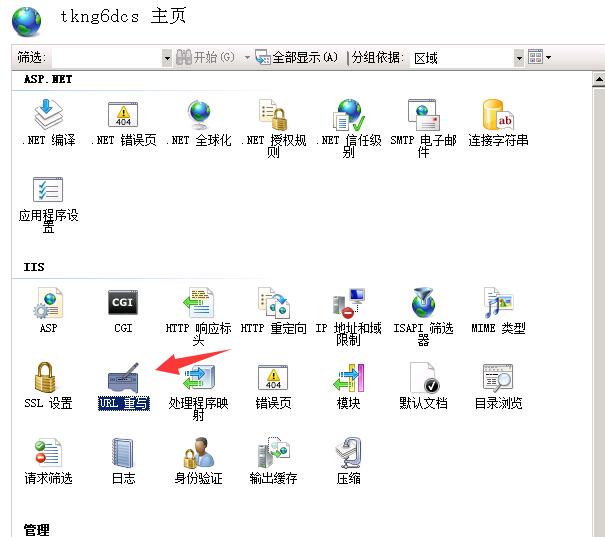
1.打开IIS,选中需要导入规则的站点,右侧双击 “URL重写”
2.点右侧导入规则
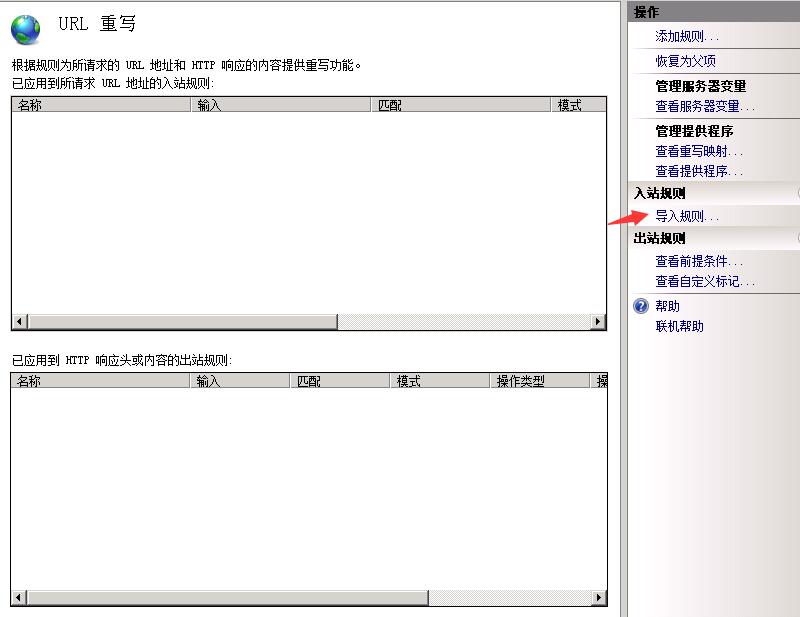
3.选择其它版本的规则文件,再点导入,应用后即可。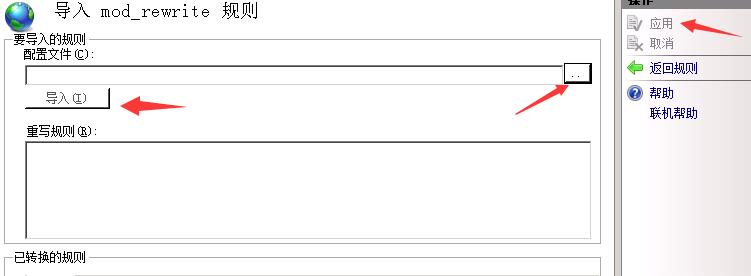
所有一对一系统都可发展星外用户作为代理,一对一与星外都无需任何设置,星外代理方法:
添加产品时,选择代理上家产品选项,
1.在产品ID号填写上一对一后台产品列表中的数字ID号,或者前台网址后面的数字,
2.服务器ID填写数字0,可以自动分配该产品绑定的服务器组中的服务器,也可以输入具体服务器的ID号,需要从一对一后台的服务器列表中查看ID。
3.产品的费率设置必须固定,月:0.1,季:0.3,半年:0.6,天:0.0028,周:0.0192,2-5年对应2至5,只有一年的产品是你输入的,其余单位都必须填写上面的值。
其它选项与星外代理星外一样,
上级API域名与面板域名都是:一对一系统的域名网址。
上级代理密码:是一对一系统中代理的API密码
星外开通一对一VPS时不能自动录入IP地址,解决方法:
user/selfvps2.asp第833行改成
If InStr(temp,”&hostip=”)>0 Then ips= “,AgnUpIP='”&Split(temp,”&hostip=”)(1)&”‘”
Sql=”update FreeHost.FreeHost_Product_VPS set status=’正常'”&ips&” where vpsname='”&vpsname&”‘”

此接口为收费,先为主控购买应用,生效方式:http://help.yvsy.com/archives/361.html
一、星外端部署文件
将此包中2个程序文件放置在星外系统的API目录下,功能与官方的hostapi.asp、cloudapi.asp相同,只进行了必要的年限修改以适合一对一系统的对接,无安全隐患,建议星外用户全部部署,以便一对一等其它对接客户方便对接。
下载地址:http://help.yvsy.com/yvsyplug/yvsytoxwapi.zip
二、一对一配置教程
1.后台-资源管理-主机商管理-添加主机商,按下图填写
主机商名:星外系统
主机商别名:星外系统
可用栏目:虚拟主机,数据库,VPS
API帐号:星外代理号
API密码:星外代理号密码
管理地址:星外网站的域名
主机商处用户名或EMAIL:星外独立面板的域名,问对方
实时API
实时API文件夹名:freehost
主控程序必须升级到5.71,所有主机商的操作系统都需要在系统分组中添加分组,再在分组中添加帮助文档中的系统列表,系统标识对应系统的代码,主机商的产品中,要选择该系统分组;添加后就可以正常显示与开通了;

三、添加空间产品
1.产品设置-空间产品-添加产品
各项内容像一对一自身产品一样填写,像用户体现产品实际参数,除了以下几项需要注意
主机商开通接口:选择刚才添加的星外系统
产品编号:为星外该产品的数字ID
服务器编号:产品可选的服务器ID号及名称,比如1:郑州多线,2:香港机房
备用编号:可选,用于该产品赠送的多个数据库产品,仅赠送一个时,建议不写,比如1:mysql500M,3:MSSQLA型,用户开通时就可以选择所需的数据库,此项为空时开通产品默认赠送的数据库,
开通需要域名:否
可否升级:不可以
允许输入购买数:不可以
2.产品设置-数据库产品-添加产品
产品设置-数据库产品-添加产品
产品名称:赠送数据库,或自定义
产品标识:freedata
允许新开:不允许
主机商开通接品:星外系统
可否升级:不可以
是否显示:不显示
其它选项随便写,无所谓
四、添加VPS产品
产品设置-云主机产品-添加产品
主机商开通接口:选择刚才添加的星外系统
产品编号:为星外该产品的数字ID
服务器编号:产品可选的服务器ID号及名称,比如1:郑州多线,2:香港机房,不指定可以输入0:随机分配
可否升级:不可以
允许输入购买数:不可以
由于星外开通空间很慢,购买空间时需要耐心等待
在一对一官网购买cpanel插件应用,到主控服务器,打开验证工具D:\YvsY\YvsYVerify\YvsYConfig.exe,点击下部的“安装后手动验证”,回收主控的程序池,即可使用新购买的应用.
进入一对一系统后台:
一、资源管理-主机商管理,按下图添加主机商
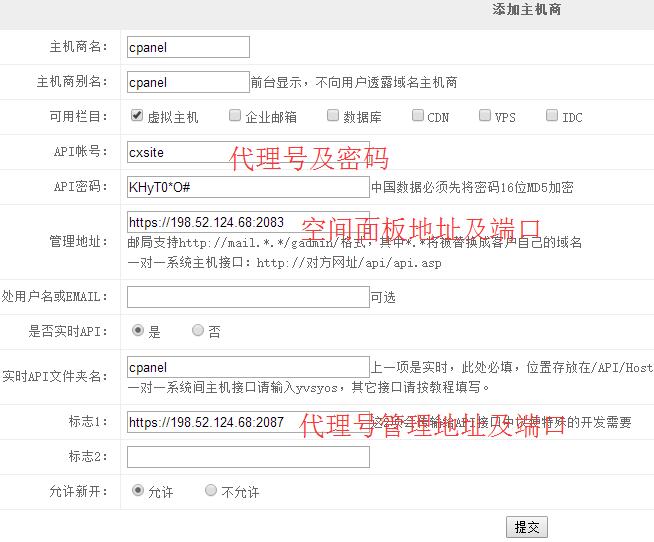
二、到cpanel管理后台中添加产品包,包名要使用英文数字命名。

三、添加产品包后,到资源包中查看产品包名,因为cpanel会自动添加前缀。
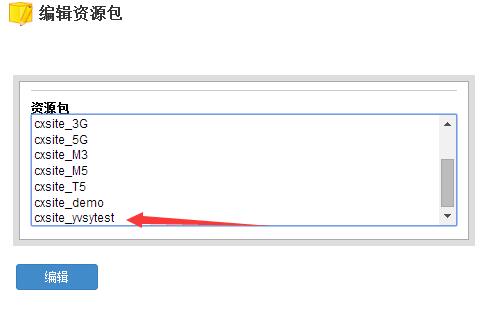
四、一对一 后台产品设置-“添加Linux产品”链接,注意要点见下图。
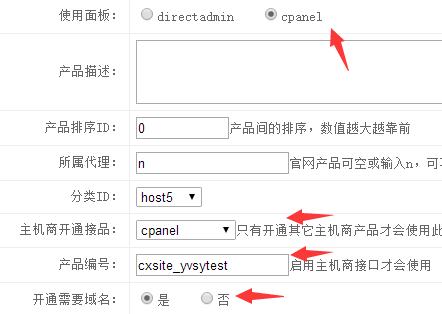
五、完成以上设置后,即可在前台开通管理cpanel产品了。